
Strategia di Backup 3-2-1: Come Proteggere i Dati Professionalmente
Ho perso dati una volta sola nella vita — e non è successo una seconda Anno 2016. SSD da 512GB con 3 anni di foto di matrimoni dei clienti. Guasto
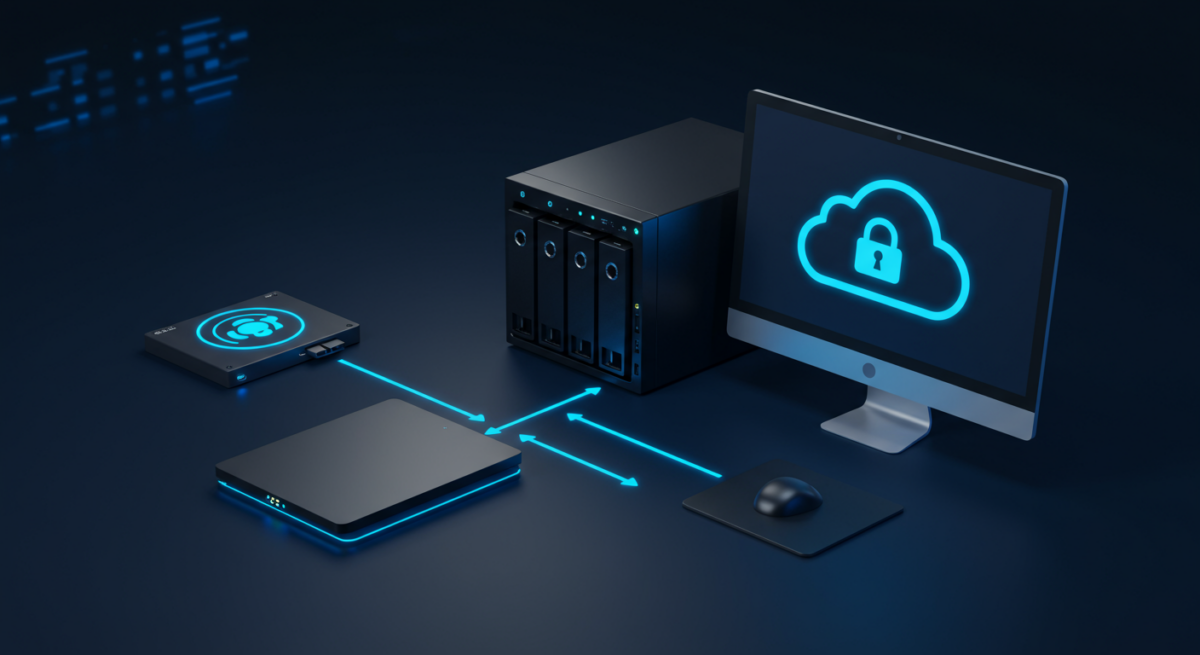
Ho perso dati una volta sola nella vita — e non è successo una seconda
Anno 2016. SSD da 512GB con 3 anni di foto di matrimoni dei clienti. Guasto improvviso senza preavviso. Recovery parziale da 2.200€. Settimane di lavoro perse. Da quel giorno nel laboratorio la prima cosa che installo in ogni macchina è una strategia di backup. Vi racconto quella che uso oggi.
La regola 3-2-1 spiegata semplicemente
- 3 copie dei dati importanti
- su 2 supporti diversi (non due SSD nella stessa macchina)
- con 1 copia offsite (fuori casa/ufficio)
Questa regola, ideata da Peter Krogh nel 2009, sopravvive a tutti gli scenari: guasto hardware, furto, incendio, ransomware. Il ransomware cifra tutto quello che il PC vede — se il backup è connesso costantemente al PC, viene cifrato anche quello.
Implementazione pratica per il professionista
Copia 1 — Drive principale (SSD interno): il vostro lavoro quotidiano. Nessuna azione aggiuntiva necessaria.
Copia 2 — NAS locale: un NAS RAID a 2 bay con Synology DS223 o QNAP TS-233 costa 220-280€. Due HDD da 4TB (WD Red Plus o Seagate IronWolf, mai dischi desktop per NAS) costano 80-90€ ciascuno. Totale: 380-460€ per 4TB di storage ridondante in casa.
Il NAS sincronizza automaticamente le cartelle selezionate ogni ora tramite SMB o rsync. Synology DSM ha una funzione “Hyper Backup” eccellente che fa versioning delle modifiche — potete tornare a qualsiasi versione degli ultimi 90 giorni.
Copia 3 — Cloud offsite: questa è la copia che vi salva in caso di furto o incendio. Le opzioni nel 2026:
- Backblaze B2: 6€/TB/mese. Il più economico, API S3-compatibili, ottimo per backup automatizzato
- Wasabi: 7.99€/TB/mese, no egress fees, ottimo per accesso frequente ai backup
- AWS S3 Glacier: 0.90€/TB/mese per archivio — quasi gratis per dati raramente accessibili
- Acronis Cyber Protect: 50-80€/anno per uso personale/professionale, soluzione integrata
Software di backup: cosa usare
Per Windows — Duplicati (gratuito, open source):
Backup incrementale cifrato verso cloud, NAS, o drive locale. Interfaccia web, scheduler integrato, versioning configurabile. Il mio strumento principale per i clienti.
Per Windows — Veeam Agent Free:
Backup completo immagine disco. Ideale per backup sistema operativo — ripristino bare-metal in 20 minuti.
Per Linux/macOS — Restic:
Tool da riga di comando eccellente. Deduplicazione, cifratura AES-256, supporto tutti i cloud. La scelta dei professionisti IT.
Ransomware: come la strategia 3-2-1 vi protegge
Il ransomware cifra tutti i file accessibili dal sistema infetto, inclusi i drive di rete montati. Per proteggersi:
- Backup cloud con versioning attivo: anche se il ransomware cifra i file e li carica nel cloud, il versioning mantiene le versioni precedenti non cifrate
- NAS con snapshot Btrfs: Synology e QNAP supportano snapshot di volume che il ransomware non può cancellare (accesso read-only agli snapshot)
- Backup offline disconnesso: un HDD esterno da 2TB tenuto staccato dal PC e collegato solo per i backup settimanali — immune a qualsiasi attacco software
Il piano minimo per chi parte da zero
Budget 150€:
- HDD esterno 4TB (Seagate Backup Plus): 90€
- Backblaze B2 cloud (100GB piano base): 1€/mese
- Duplicati (gratuito) per automazione
Piano di backup:
- Backup completo settimanale sull’HDD esterno (domenica notte, automatico)
- Backup incrementale giornaliero su Backblaze B2 (notte)
- HDD esterno conservato in un cassetto chiuso, NON sempre connesso
Questo copre il 95% degli scenari di perdita dati per un costo di 102€ il primo anno.
Test dei backup: l’unica cosa che conta
Un backup mai testato è un backup che probabilmente non funziona quando ne avrete bisogno. Ogni 6 mesi fate questo:
- Ripristinate un file casuale dalla copia cloud — verificate che sia integro e apribile
- Eseguite un ripristino parziale dal NAS di 10-20 file — verificate i dati
- Controllate i log di Duplicati o del vostro software — cercate errori silenti
Il test vi salverà il giorno che ne avrete bisogno. E quel giorno arriva per tutti.
Da leggere
Articoli correlati
Manutenzione Server Aziendale: Guida Professionale Completa
Guida esperta per manutenzione server aziendali: preventiva, predittiva, troubleshooting. 14 anni esperienza enterprise hardware Torino.
Synology DS923+: Setup Completo come NAS Professionale e Server
Il NAS che fa tutto: da storage a server completo Il Synology DS923+ è sul banco del laboratorio da quattro mesi. Quattro bay, processore AMD Ryzen R1600,
NAS Domestico: Come Costruire il Tuo Server di Archiviazione Personale
Perché un NAS Domestico nel 2026? Ogni settimana nel mio laboratorio ricevo almeno un cliente disperato: disco esterno caduto a terra, chiavetta USB