
Build PC per Editing Video e Rendering 3D: la Workstation Giusta
Una build pensata per il gaming e una per la produttività sembrano simili sulla carta, ma seguono filosofie opposte. Dove il giocatore insegue il frame
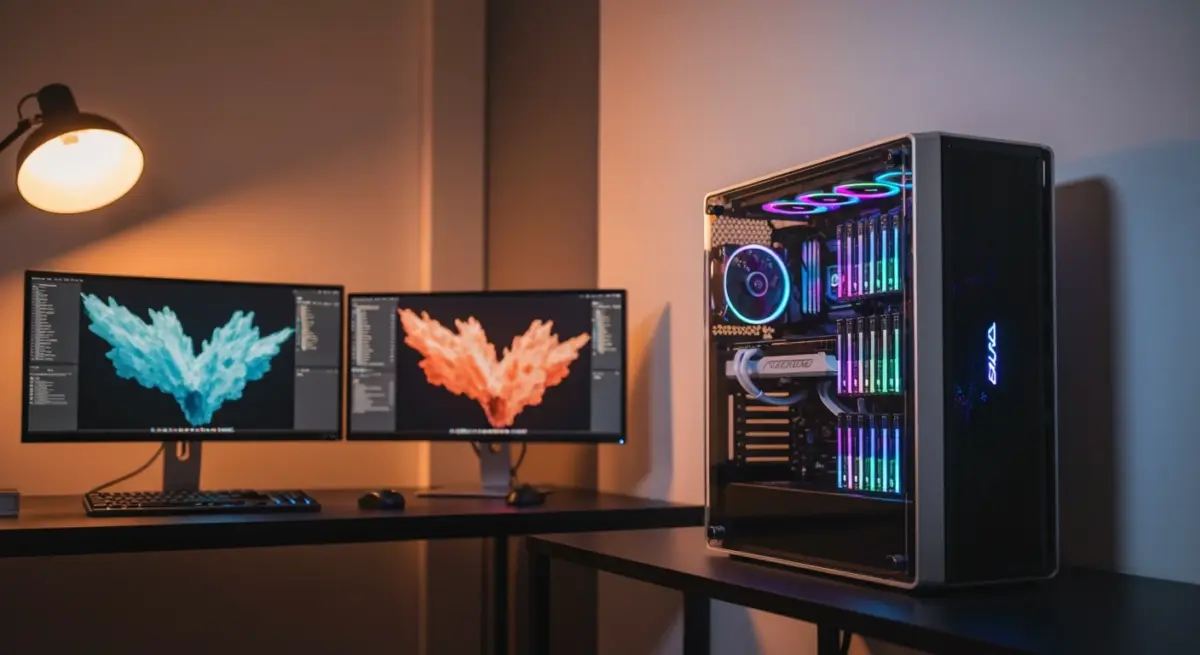
Una build pensata per il gaming e una per la produttività sembrano simili sulla carta, ma seguono filosofie opposte. Dove il giocatore insegue il frame rate e la potenza grezza della scheda video, chi monta video o renderizza scene 3D cerca tutt’altro: tempi di esportazione brevi, timeline fluide, anteprime senza singhiozzi. Confondere i due mondi significa spendere male un budget importante.
In questa guida vediamo come configurare una workstation orientata al lavoro creativo: quanto contano davvero il numero di core, la quantità di VRAM e di RAM, perché lo storage veloce fa la differenza più di quanto si creda e, soprattutto, dove conviene non spendere per concentrare le risorse dove servono.
CPU: core o frequenza? Dipende dal flusso di lavoro
La prima grande scelta riguarda il processore, e qui la risposta non è univoca. Le applicazioni di rendering 3D — che si tratti di motori CPU come Cinema 4D o di calcoli di simulazione — scalano quasi linearmente con il numero di core: più thread significano render più rapidi, punto. Per questi carichi una CPU con molti core è un investimento che si ripaga a ogni esportazione.
Il montaggio video vive invece una situazione più sfumata. La riproduzione della timeline, lo scrubbing e molti effetti in tempo reale beneficiano sì di diversi core, ma premiano anche una frequenza elevata su singolo thread, perché parte del lavoro resta legata a operazioni difficili da parallelizzare. Per un editor il punto d’equilibrio è una CPU con un buon numero di core e una frequenza solida, evitando gli estremi pensati per il puro rendering offline.
La regola pratica: identifica quale fase del tuo lavoro ti fa perdere più tempo. Se sono i render finali, privilegia i core; se è la fluidità durante il montaggio, non trascurare la frequenza e l’efficienza per thread.
GPU e VRAM: l’acceleratore della creatività
Nel lavoro creativo la scheda video ha un ruolo diverso rispetto al gaming. I software moderni di editing e color grading delegano alla GPU la decodifica, gli effetti e l’anteprima, mentre i motori di rendering 3D come Redshift, OctaneRender o Cycles sfruttano la potenza della scheda per accelerare enormemente i calcoli. Una GPU adeguata può ridurre i tempi di render da ore a minuti.
Più del modello in sé, però, conta spesso la VRAM. Le scene 3D complesse, con texture ad alta risoluzione e geometrie pesanti, devono risiedere interamente nella memoria della scheda: se la VRAM si esaurisce, il render rallenta drasticamente o fallisce. Allo stesso modo, il montaggio in 4K o 8K con più livelli e correzioni colore divora memoria video. Per una workstation seria, oggi 16 GB di VRAM sono un punto di partenza sensato, con 24 GB o più per i progetti più ambiziosi. Sulla relazione tra potenza della scheda, alimentazione e stabilità sotto carico prolungato, approfondisci con la nostra guida su VRM, overclock e stabilità della GPU.
RAM e storage: lo spazio di lavoro che non si vede
La memoria di sistema è uno degli aspetti dove le workstation si distinguono nettamente dalle build gaming. Mentre per giocare 16 o 32 GB bastano e avanzano, l’editing video con più tracce e gli ambienti 3D affamati possono saturare facilmente la RAM. Il riferimento per una macchina creativa è 32 GB come minimo e 64 GB come scelta confortevole, soprattutto se si lavora in multitasking con software pesanti aperti contemporaneamente.
Ancora più sottovalutato è lo storage, e in particolare il disco di scratch. I programmi di montaggio e rendering scrivono enormi quantità di dati temporanei — cache, anteprime, file di progetto — e la velocità con cui lo fanno incide direttamente sulla reattività. Un SSD NVMe veloce dedicato allo scratch e alla cache evita i colli di bottiglia che un disco lento introdurrebbe anche con CPU e GPU di alto livello.
L’impostazione ideale prevede più dischi con ruoli distinti: un NVMe per il sistema e i programmi, un secondo NVMe veloce come spazio di lavoro e scratch, e uno storage più capiente per l’archivio dei progetti conclusi. Separare i flussi di lettura e scrittura mantiene la macchina scattante anche durante le esportazioni più pesanti.
Dove NON spendere
Costruire una workstation efficiente significa anche sapere dove tagliare. L’errore più comune è replicare le priorità del gaming: illuminazione RGB elaborata, dissipatori sovradimensionati per l’estetica o periferiche da competizione non aggiungono nulla alla produttività. Quei fondi rendono molto di più investiti in RAM, VRAM o in un SSD aggiuntivo.
Allo stesso modo, non ha senso inseguire la CPU con la frequenza assoluta più alta se il tuo lavoro è dominato dal rendering multi-core, né acquistare un monitor a refresh rate altissimo quando ciò che serve è invece un’accurata fedeltà cromatica per il color grading. La parola d’ordine è coerenza: ogni euro deve andare al componente che alleggerisce il collo di bottiglia reale del tuo flusso di lavoro.
Infine, non trascurare la stabilità a discapito della potenza. Una workstation che lavora ore sotto carico ha bisogno di un’alimentazione di qualità, di un raffreddamento adeguato e di un sistema operativo curato: un PC che si blocca a metà di un render lungo costa più tempo di quanto se ne risparmi con qualche core in più. Per mantenere la macchina affidabile nel tempo, restano preziose le buone pratiche raccolte nella guida sulla sicurezza e manutenzione del PC Windows.
Progettare una workstation per editing e rendering, in sintesi, è un esercizio di equilibrio mirato: core dove il render li premia, VRAM e RAM abbondanti per reggere i progetti complessi, storage veloce per non strozzare il flusso e disciplina nel non disperdere il budget. Una macchina così non sarà la più appariscente, ma sarà quella che finisce il lavoro mentre le altre stanno ancora calcolando.
Da leggere
Articoli correlati
Come Assemblare una Workstation 3D da Zero: Guida 2026
La workstation giusta per il 3D: non è il PC gaming più costoso Questa settimana nel laboratorio è arrivato Marco, architetto con studio a Milano. Budget
Build PC Gaming da 500€: La Configurazione Ottimale nel 2026
500€ per giocare nel 2026: è ancora possibile fare bene? La risposta è sì, ma richiede scelte precise. Martedì scorso Davide, studente universitario di 20
Build Mini-ITX: Come Costruire un PC Potente e Compatto (SFF)
Costruire un PC Mini-ITX significa rinunciare a ogni centimetro superfluo senza rinunciare alla potenza. Negli ultimi anni i case Small Form Factor (SFF)