
Debloat e Ottimizzazione di Windows 11 per le Prestazioni
Ogni installazione di Windows 11 nasce già affollata. Accanto al sistema operativo arrivano app promozionali, servizi che nessuno ha richiesto, voci nel
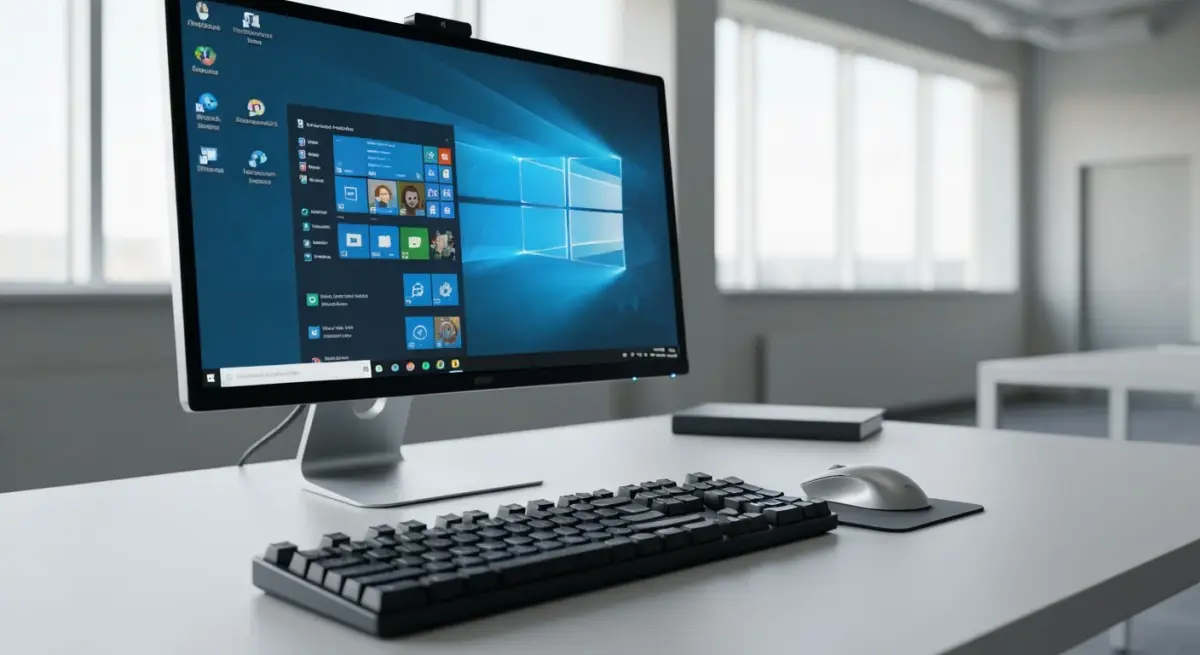
Ogni installazione di Windows 11 nasce già affollata. Accanto al sistema operativo arrivano app promozionali, servizi che nessuno ha richiesto, voci nel menu Start che riportano a giochi e abbonamenti, e una quantità di telemetria che lavora in sottofondo. Niente di tutto questo rende il computer pericoloso, ma molto di esso lo rende più lento e più rumoroso del necessario. Il debloat è l’arte di togliere ciò che non serve senza rompere ciò che serve.
È bene chiarire subito un punto: ottimizzare per le prestazioni non significa indurire il sistema dal punto di vista della sicurezza. Sono due cantieri diversi, e in questa guida ci occupiamo solo del primo. L’obiettivo è un Windows più leggero, più rapido all’avvio e meno invadente, intervenendo in modo reversibile e sempre con una rete di protezione.
Prima regola: creare un punto di ripristino
Prima di toccare qualsiasi servizio o impostazione, si crea un punto di ripristino del sistema. Si trova cercando “Crea un punto di ripristino” nel menu Start, attivando la protezione sull’unità di sistema e premendo “Crea”. L’operazione richiede un minuto e rappresenta la differenza tra un esperimento sereno e un pomeriggio passato a reinstallare tutto.
Chi vuole un margine ancora più ampio può creare prima un’immagine completa del disco con uno strumento di backup. La logica è la stessa che applichiamo in laboratorio: non si smonta nulla senza sapere come rimontarlo. Con la rete di sicurezza pronta, si può procedere senza timore di combinare guai irreversibili.
Rimuovere il bloatware in modo pulito
Il bloatware è costituito dalle applicazioni preinstallate che non si usano: suite di terze parti, giochi promozionali, lettori e utility duplicate. La via più sicura per eliminarle è “Impostazioni → App → App installate”, dove si disinstalla manualmente ciò che si riconosce con certezza. È lento ma trasparente: si toglie solo ciò che si è scelto consapevolmente di togliere.
Esistono strumenti open source che automatizzano il processo proponendo profili di rimozione, ma vanno usati con giudizio: conviene leggere ogni voce prima di confermare, perché alcuni “componenti” apparentemente inutili sono in realtà dipendenze di funzioni di sistema. La regola d’oro è semplice: nel dubbio, non rimuovere. Un’app che resta installata ma non parte all’avvio pesa molto meno di una funzione di sistema che smette di rispondere.
App d’avvio e servizi: dove si recuperano i secondi
Il guadagno di prestazioni più tangibile arriva dalla gestione dell’avvio. Nella scheda Avvio della Gestione attività (Ctrl+Maiusc+Esc) ogni programma mostra il proprio impatto: disattivare quelli con impatto “Alto” che non servono in modo permanente accorcia sensibilmente il tempo di accensione e libera RAM per tutta la sessione. È un intervento del tutto reversibile, perché disattivare l’avvio automatico non disinstalla nulla.
Sui servizi conviene andare più cauti. Molti servizi di Windows hanno dipendenze nascoste, e disattivarne uno sbagliato può togliere l’audio, la stampa o la connessione. Ci si limita ai servizi chiaramente legati a software di terze parti che non si usa più, lasciando in pace quelli di sistema. Anche qui vale il principio: un servizio impostato su “Manuale” si avvia solo quando serve, ed è una scelta più prudente che disabilitarlo del tutto.
Telemetria e funzioni in background
La telemetria e le funzioni promozionali integrate nel menu Start e nella barra delle applicazioni consumano poche risorse, ma il loro effetto cumulativo su una macchina modesta si sente. In “Impostazioni → Privacy e sicurezza” si possono ridurre i dati diagnostici inviati e disattivare i suggerimenti personalizzati; in “Personalizzazione → Start” si tolgono le voci consigliate. Sono piccoli ritocchi che, sommati, rendono l’esperienza più pulita.
Va distinto bene questo lavoro da quello di protezione del sistema: ridurre la telemetria migliora la reattività percepita e la riservatezza, ma non sostituisce le buone pratiche di sicurezza. Per quelle rimandiamo alla guida dedicata su sicurezza di Windows nel 2026, che affronta il tema con un approccio pratico e senza allarmismi.
Verificare il risultato senza illudersi
Dopo il debloat conviene misurare, non fidarsi delle sensazioni. Si riavvia il computer e si osserva il tempo di accensione, l’uso di RAM a sistema fermo nella Gestione attività e la reattività nell’aprire le applicazioni di tutti i giorni. Se i numeri sono migliorati, l’intervento ha funzionato; se la differenza è minima, probabilmente il vero limite era altrove, ad esempio nel disco o nella memoria.
È proprio qui che debloat e diagnosi si incontrano: ottimizzare il software dà i suoi frutti solo quando l’hardware non è il collo di bottiglia. Se anche dopo un Windows ben ripulito la macchina resta fiacca, conviene affiancare a questo lavoro una vera gestione termica e del flusso d’aria e valutare gli upgrade mirati. Un sistema leggero, su un hardware in salute, è il miglior risultato che si possa ottenere senza spendere un euro in più del necessario.
Da leggere
Articoli correlati
Dual Boot Linux e Windows 11: Guida di Installazione Definitiva
Dual boot nel 2026: ancora la soluzione migliore per sviluppatori La macchina virtuale va bene per molti scopi, ma chi ha bisogno delle prestazioni native
Sicurezza PC Windows nel 2026: Guida Pratica Senza Paranoia
La sicurezza che funziona senza trasformarsi in paranoia La settimana scorsa un cliente mi ha portato un PC con 4 antivirus installati contemporaneamente,
Schermata Blu (BSOD) su Windows 11: Cause e Come Risolverla
Lo schermo diventa blu, un codice criptico appare in basso, e il computer si riavvia portandosi via il lavoro non salvato. La schermata blu della morte —