
Docker per il Homelab: Primi Container Spiegati ai Principianti
Chi gestisce un homelab arriva, prima o poi, davanti a Docker. Magari ha già un NAS che ronza in un angolo, magari ha appena montato un mini-server con
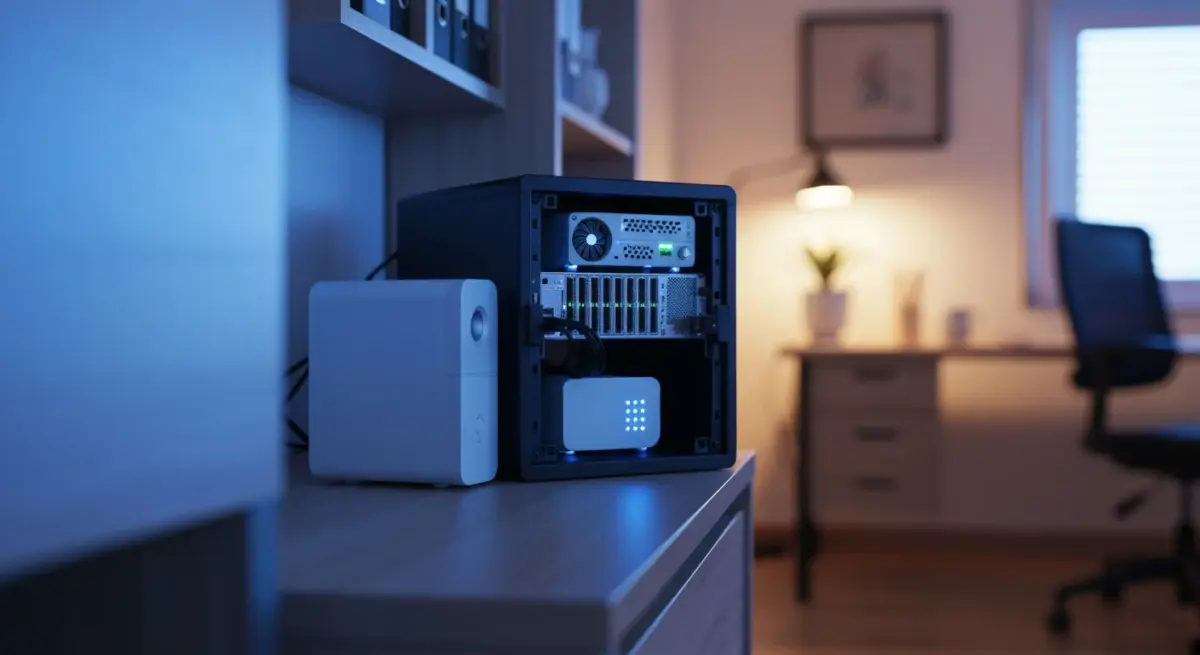
Chi gestisce un homelab arriva, prima o poi, davanti a Docker. Magari ha già un NAS che ronza in un angolo, magari ha appena montato un mini-server con qualche disco di recupero, e si rende conto che installare ogni servizio direttamente sul sistema operativo diventa presto un caos ingestibile. Docker risolve esattamente questo problema: impacchetta ogni applicazione con tutto ciò che le serve, la isola dal resto del sistema e la rende avviabile in pochi secondi. In questa guida partiamo da zero, spiegando i concetti fondamentali e arrivando al primo stack pratico funzionante.
Cosa risolve davvero la containerizzazione
Per anni il modo classico di far girare un servizio su un server domestico era installarlo direttamente: dipendenze, librerie di sistema, file di configurazione sparsi un po’ ovunque. Bastava aggiornare una libreria condivisa per rompere due o tre applicazioni contemporaneamente. La containerizzazione capovolge questo approccio. Un container è un ambiente isolato che contiene l’applicazione e tutte le sue dipendenze, ma condivide il kernel del sistema operativo sottostante. Non è una macchina virtuale completa: è molto più leggero, si avvia in un istante e consuma una frazione delle risorse.
È qui che sta la differenza con strumenti come un hypervisor. Se hai già esplorato soluzioni di virtualizzazione più pesanti, sai che ogni macchina virtuale porta con sé un sistema operativo intero. Docker invece fa girare decine di servizi sullo stesso host senza moltiplicare i sistemi operativi. Per un homelab dove ospiti un gestore di password, un media server, un sistema di monitoraggio e magari un piccolo database, questa leggerezza fa una differenza enorme in termini di RAM e CPU disponibili.
I quattro concetti da padroneggiare: immagini, container, volumi e rete
Prima di scrivere qualsiasi comando, conviene fissare quattro concetti. L’immagine è il modello di sola lettura da cui nascono i container: la scarichi da un registro pubblico come Docker Hub e contiene il software preconfezionato. Il container è l’istanza in esecuzione di quell’immagine, ovvero l’applicazione effettivamente avviata. Puoi avviarne più copie dalla stessa immagine, e ognuna è indipendente dalle altre.
Il terzo concetto è il più delicato per chi inizia: i volumi. I container sono effimeri per natura. Se li elimini, tutto ciò che hanno scritto al loro interno sparisce. I volumi servono a far persistere i dati al di fuori del ciclo di vita del container: i database, le configurazioni, i file caricati. Senza volumi, ogni aggiornamento dell’immagine cancellerebbe i tuoi dati. Il quarto concetto è la rete: Docker crea reti virtuali interne che permettono ai container di parlarsi tra loro per nome, isolandoli al tempo stesso dal resto della tua rete domestica. Se gestisci già una segmentazione di rete con VLAN, troverai questo modello molto familiare.
Installazione e primo container
Su una distribuzione Linux basata su Debian o Ubuntu, l’installazione consigliata oggi passa per il pacchetto ufficiale Docker Engine, che include il plugin Compose già integrato. Una volta installato, il classico battesimo del fuoco è il comando docker run hello-world: scarica un’immagine minuscola, avvia il container, stampa un messaggio di conferma e termina. Se vedi quel messaggio, il motore funziona.
Il passo successivo è far girare qualcosa di utile. Prendiamo Portainer, un’interfaccia web che permette di gestire i container con il mouse invece che a riga di comando: è perfetto per chi inizia perché rende visibile tutto ciò che accade. Lo si avvia con un singolo comando docker run che specifica la porta da esporre, il volume per i dati persistenti e l’accesso al socket di Docker. In pochi secondi hai una dashboard raggiungibile dal browser. Ma avviare i container uno per uno a colpi di comandi lunghi e fragili non è il modo giusto di lavorare. Per questo esiste Compose.
docker-compose: il vero salto di qualità
Il file docker-compose.yml è il cuore di un homelab ordinato. Invece di ricordare decine di parametri da riga di comando, descrivi l’intera applicazione in un file di testo dichiarativo: quali immagini usare, quali porte esporre, quali volumi montare, quali variabili d’ambiente impostare e come collegare i servizi tra loro. Un comando docker compose up -d avvia tutto, docker compose down ferma tutto, e il file resta come documentazione vivente della tua infrastruttura.
Immagina un primo stack realistico: un database PostgreSQL, un’applicazione web che lo usa e Portainer per sorvegliare il tutto. Nel file Compose definisci i tre servizi, crei un volume dedicato per i dati di PostgreSQL così che sopravvivano ai riavvii, e li metti sulla stessa rete interna in modo che l’applicazione raggiunga il database semplicemente con il suo nome di servizio. Questa è la struttura mentale che userai per qualsiasi servizio aggiungerai in futuro, dal media server al sistema di backup.
Errori tipici di chi parte e come evitarli
Il primo errore classico è dimenticare i volumi e accorgersene solo dopo aver perso una configurazione. La regola è semplice: se un dato deve sopravvivere alla cancellazione del container, va in un volume. Il secondo errore è esporre troppe porte direttamente verso la rete domestica senza un reverse proxy davanti: meglio centralizzare l’accesso e gestire i certificati in un solo punto. Il terzo è trascurare gli aggiornamenti delle immagini, lasciando girare versioni vecchie e vulnerabili. Un container non è “installa e dimentica”: va mantenuto come qualsiasi altro software esposto, esattamente come faresti per qualsiasi buona pratica di sicurezza su una macchina Windows.
Un’ultima raccomandazione riguarda lo storage. I container scrivono molto, soprattutto i database, e affidare i volumi a un disco di rete dedicato cambia la stabilità del laboratorio. Un NAS configurato come server è la destinazione ideale per i volumi importanti, perché aggiunge ridondanza e ti permette di centralizzare i backup. Allo stesso modo, isolare i container su una rete dedicata segue la stessa logica di una rete domestica segmentata con VLAN: meno superfici esposte, più controllo.
Da qui in avanti
Una volta capiti immagini, container, volumi e Compose, hai in mano il novanta per cento di ciò che serve per gestire un homelab moderno. Il resto è esperienza: imparare a leggere i log, a impostare politiche di riavvio automatico, a orchestrare aggiornamenti senza downtime. Ma il punto di partenza resta sempre lo stesso file Compose, scritto con ordine, versionato e conservato. Comincia con uno stack piccolo, fallo funzionare davvero, e aggiungi un servizio alla volta: è così che un laboratorio cresce senza diventare ingestibile.
Chi gestisce un homelab con Docker o Podman può aggiungere ai propri container anche un server di messaggistica federato, senza dipendere da servizi centralizzati. XMPP resta la scelta più solida: il protocollo è aperto, le sessioni si appoggiano a tre stanza distinte e la federazione tra domini diversi funziona senza intermediari. Prima di installare, conviene capire quali componenti servono davvero e come si sceglie tra ejabberd, Prosody e Openfire, perché la configurazione del server cambia molto in base al carico e al numero di utenti. Una guida sui server federati aiuta a orientarsi tra MUC, MIX e scelta del software, così il servizio regge anche quando il homelab cresce.
Da leggere
Articoli correlati
Raspberry Pi 5: Come Costruire un Homelab Server Completo
Il mini server da 80€ che fa il lavoro di una macchina da 400€ Il Raspberry Pi 5 è arrivato nel laboratorio a fine 2025 e ha cambiato la mia risposta

Accesso Remoto Sicuro al Homelab con WireGuard e Tailscale
Hai costruito il tuo homelab con cura: un NAS che custodisce i file, qualche container che gira giorno e notte, magari un media server pronto a servire i

Monitorare il Homelab: Uptime Kuma e Grafana per Tenere Tutto Sotto Controllo
Un homelab che funziona è un homelab silenzioso: nessuna notifica, nessun servizio irraggiungibile, nessun disco che riempie senza preavviso. Il problema