
Pi-hole: Bloccare Pubblicità e Tracker a Livello di Rete
Ogni pagina che apri nasconde un piccolo esercito invisibile: script di tracciamento, banner pubblicitari, telemetria che spedisce dati a server lontani.
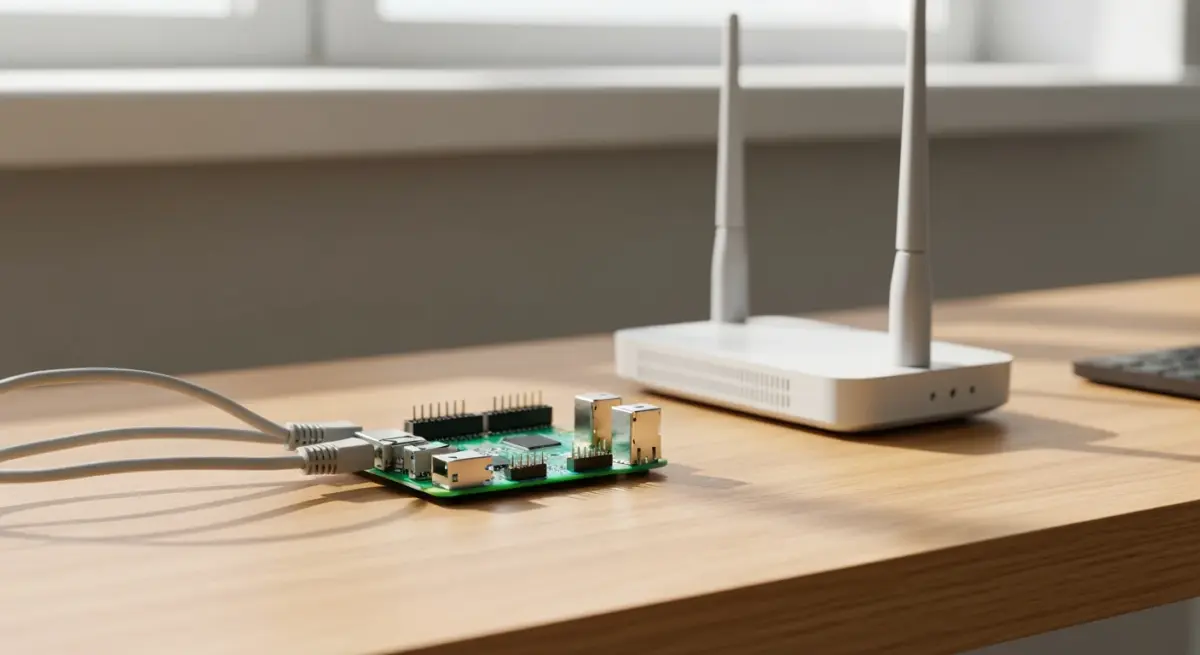
Ogni pagina che apri nasconde un piccolo esercito invisibile: script di tracciamento, banner pubblicitari, telemetria che spedisce dati a server lontani. Bloccarli con un’estensione del browser è facile, ma resta una soluzione parziale, valida solo su quel dispositivo e solo dentro quel programma. Pi-hole sposta la difesa un piano più in basso, là dove tutto comincia: la risoluzione dei nomi di dominio. Diventa così un filtro per l’intera rete, dallo smartphone alla smart TV che nessun ad-blocker raggiunge.
Cos’è un DNS sinkhole e perché funziona
Quando un dispositivo vuole contattare un sito, prima chiede a un server DNS l’indirizzo IP corrispondente al nome. Pi-hole si inserisce esattamente in questo passaggio: agisce come server DNS locale e, per i domini noti come pubblicitari o di tracciamento, risponde con un indirizzo nullo. Il risultato è che la richiesta non parte nemmeno: il banner non viene scaricato, lo script di telemetria non trova la sua destinazione. Questa tecnica si chiama DNS sinkhole, un pozzo dove le connessioni indesiderate spariscono senza lasciare traccia.
Il vantaggio rispetto agli ad-blocker del browser è strutturale. Un’estensione vive dentro Chrome o Firefox e non può fare nulla per le app dello smartphone, per i televisori connessi o per i giochi che mostrano pubblicità. Pi-hole invece filtra ogni dispositivo che usa la rete domestica, senza installare software sui singoli apparecchi. Funziona anche dove non potresti mai mettere un’estensione: console, frigoriferi smart, lampadine Wi-Fi che chiacchierano in continuazione con i server del produttore.
Su cosa installarlo: Raspberry Pi o container
L’hardware richiesto è ridicolmente modesto. Un Raspberry Pi, anche un modello di qualche generazione fa, gestisce senza fatica le richieste DNS di una casa intera, consumando pochi watt e potendo restare acceso ventiquattr’ore su ventiquattro. È la soluzione classica, silenziosa e a basso costo, che molti usano come primo mattone del proprio laboratorio casalingo. Se hai già costruito un setup di rete domestica avanzato, Pi-hole si integra naturalmente come tassello dedicato alla risoluzione dei nomi.
L’alternativa, sempre più diffusa, è eseguirlo in un container Docker su un dispositivo che già possiedi e tieni acceso. Un NAS che funge anche da piccolo server è il candidato ideale: con un’immagine Docker ufficiale, Pi-hole convive con gli altri servizi senza monopolizzare la macchina. Chi gestisce un NAS Synology come server domestico può aggiungere il container in pochi minuti, evitando di acquistare hardware aggiuntivo. La scelta tra Raspberry e container dipende solo da cosa hai già in casa.
Le blocklist: il cuore del filtro
Pi-hole non sa da solo quali domini siano pubblicitari: lo apprende dalle blocklist, elenchi di nomi mantenuti dalla comunità e aggiornati con regolarità. L’installazione di base ne include già alcune, sufficienti a tagliare la maggior parte della pubblicità e del tracciamento più comune. Aggiungerne altre amplia la copertura, ma qui serve misura: liste troppo aggressive finiscono per bloccare anche servizi legittimi, rompendo siti che improvvisamente smettono di caricare contenuti o login.
La regola pratica è partire con poche liste affidabili e ben curate, poi aggiungere solo se noti pubblicità che sfugge al filtro. Quando un sito si comporta male, la dashboard di Pi-hole permette di mettere in whitelist il dominio responsabile in pochi clic, ripristinando il funzionamento senza rinunciare al blocco generale. Questo equilibrio tra protezione e usabilità è ciò che distingue un Pi-hole utile da uno che diventa una fonte continua di piccoli fastidi per chi vive in casa.
Configurare il router (e perché conviene)
Perché ogni dispositivo usi Pi-hole, deve sapere che il server DNS è quello e non un altro. La via più pulita è una sola: cambiare il DNS direttamente sul router, nelle impostazioni DHCP, indicando l’indirizzo IP di Pi-hole come server da distribuire a tutta la rete. In questo modo ogni nuovo apparecchio che si connette riceve automaticamente l’impostazione corretta, senza che tu debba toccarlo. È l’approccio che rende il filtro davvero trasparente e capillare.
Alcuni router, però, non permettono di modificare il DNS distribuito via DHCP o forzano i propri server. In questi casi Pi-hole può gestire direttamente il DHCP della rete, sostituendo quello del router: basta disattivare il DHCP integrato dell’apparecchio e attivare quello di Pi-hole. È un passaggio leggermente più tecnico, ma risolve in modo definitivo il problema dei dispositivi che ignorerebbero le impostazioni. In entrambi gli scenari, l’obiettivo resta lo stesso: far passare ogni richiesta di nome attraverso il pozzo.
Cosa ottieni davvero
Oltre alla pubblicità in meno, Pi-hole offre qualcosa di raro: visibilità. La sua dashboard mostra in tempo reale quante richieste vengono fatte, quali domini vengono contattati con maggiore frequenza e quanta parte del traffico viene bloccata. È spesso una rivelazione scoprire quante connessioni un televisore o uno smartphone aprano verso server di telemetria ogni minuto, anche da fermi. Questa consapevolezza è un primo passo verso una rete più sana, e si sposa bene con le altre buone pratiche di sicurezza che dovrebbero proteggere i dispositivi di casa.
Va detto con onestà che Pi-hole non è un antivirus né un firewall completo: blocca i domini, non analizza i contenuti, e non sostituisce le difese del sistema operativo. Ma come strato aggiuntivo, leggero e a costo quasi nullo, offre un rapporto tra beneficio e sforzo difficile da battere. Una volta configurato, lavora in silenzio per anni, ripulendo l’esperienza di navigazione di ogni dispositivo collegato senza chiedere più nulla in cambio.
Da leggere
Articoli correlati

Manutenzione Server Aziendale: Guida Professionale Completa
Guida esperta per manutenzione server aziendali: preventiva, predittiva, troubleshooting. 14 anni esperienza enterprise hardware Torino.
NAS Domestico: Come Costruire il Tuo Server di Archiviazione Personale
Perché un NAS Domestico nel 2026? Ogni settimana nel mio laboratorio ricevo almeno un cliente disperato: disco esterno caduto a terra, chiavetta USB
Raspberry Pi 5: Come Costruire un Homelab Server Completo
Il mini server da 80€ che fa il lavoro di una macchina da 400€ Il Raspberry Pi 5 è arrivato nel laboratorio a fine 2025 e ha cambiato la mia risposta