
S.M.A.R.T.: Monitorare la Salute dei Dischi e Prevenire i Guasti
Un disco non muore quasi mai all'improvviso. Prima che il sistema si rifiuti di avviarsi o che una cartella diventi illeggibile, ci sono settimane di
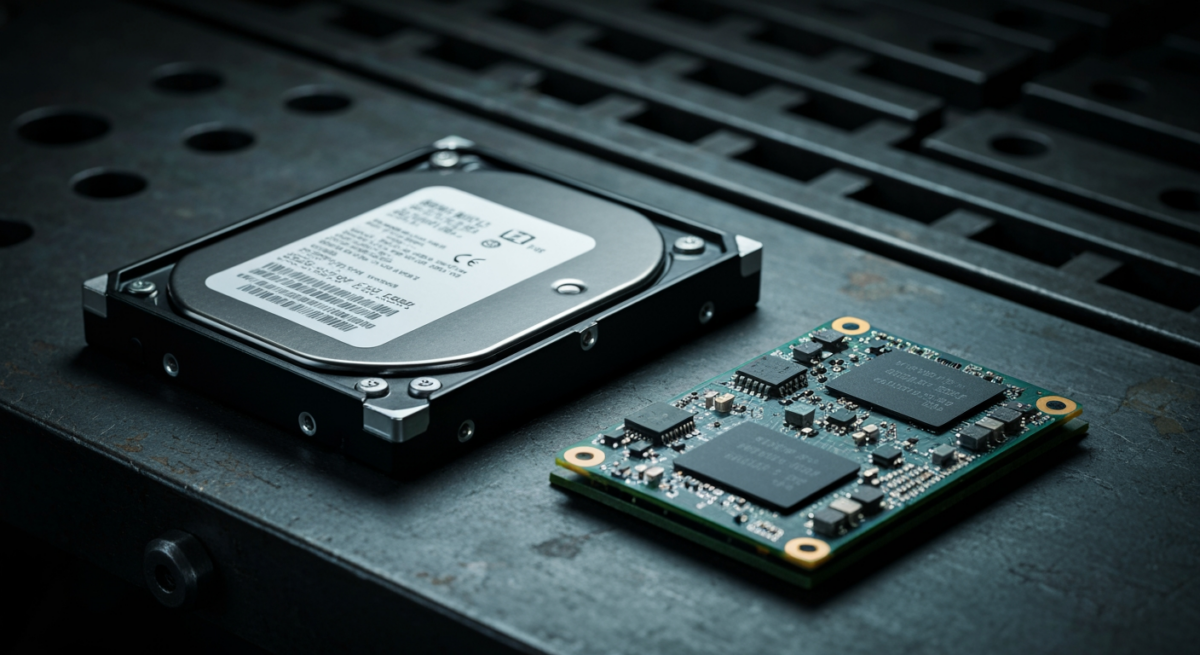
Un disco non muore quasi mai all’improvviso. Prima che il sistema si rifiuti di avviarsi o che una cartella diventi illeggibile, ci sono settimane di segnali silenziosi: settori che vengono spostati di nascosto, tentativi di lettura ripetuti, micro-errori che il firmware corregge senza dire nulla. Questi segnali hanno un nome — S.M.A.R.T. — e imparare a leggerli è la differenza tra una sostituzione programmata con calma e un disastro con perdita di dati.
S.M.A.R.T. (Self-Monitoring, Analysis and Reporting Technology) è un sistema integrato in praticamente ogni disco moderno, sia meccanico sia a stato solido. Raccoglie decine di parametri sullo stato di salute dell’unità e li mette a disposizione di chi sa dove guardare. In questa guida vediamo quali attributi contano davvero, con quali strumenti leggerli e come riconoscere un disco che sta morendo prima che sia troppo tardi.
Lo strumento giusto: CrystalDiskInfo
Su Windows il riferimento è CrystalDiskInfo, un programma gratuito e leggero che legge i dati S.M.A.R.T. di tutte le unità installate e li traduce in un verdetto immediato. Appena aperto, mostra per ogni disco uno stato di salute complessivo — “Buono”, “Attenzione” o “Critico” — accompagnato dalla temperatura attuale e dalla lista completa degli attributi grezzi.
La tentazione è fermarsi al semaforo verde, ma il valore vero sta nei dettagli. Lo stato “Buono” significa che nessuna soglia è stata superata, non che il disco sia eterno: alcuni attributi possono peggiorare lentamente restando ancora dentro i limiti. Per questo conviene aprire CrystalDiskInfo periodicamente e tenere d’occhio le tendenze, non solo il giudizio finale.
Gli attributi che contano davvero
Tra le decine di voci elencate, poche meritano attenzione costante. Per i dischi meccanici il più importante è il numero di settori riallocati (Reallocated Sectors Count): rappresenta i settori difettosi che il disco ha sostituito con altri di riserva. Finché resta a zero tutto bene; quando comincia a crescere, anche di poche unità, il disco sta cedendo e va sostituito senza esitazione. Strettamente collegati sono i settori “pending”, in attesa di essere rimappati, e gli errori non correggibili.
Le ore di accensione (Power-On Hours) raccontano l’età reale dell’unità, spesso molto diversa da quella anagrafica: un disco con decine di migliaia di ore ha lavorato a lungo e va considerato vicino al fine vita, anche se ancora “Buono”. Il conteggio di accensioni e spegnimenti è un altro indicatore di usura, soprattutto sui dischi meccanici dove ogni avvio sollecita le parti in movimento.
SSD: leggere l’usura, non i settori
Sugli SSD la logica cambia. Non ci sono testine né piatti, ma celle di memoria con un numero finito di cicli di scrittura. L’attributo da seguire è quindi l’usura, riportato come “Percentage Used” o “Media Wearout Indicator” a seconda del produttore, insieme al totale di dati scritti (TBW). Un SSD che si avvicina al limite di scritture previsto comincia a perdere capacità di riserva e affidabilità.
La buona notizia è che per l’uso domestico la maggior parte degli SSD raggiunge l’obsolescenza tecnologica molto prima di esaurire i cicli di scrittura: anni di uso normale incidono solo per una piccola percentuale sull’indicatore di usura. La cattiva notizia è che, quando un SSD cede, lo fa spesso in modo più brusco di un meccanico, talvolta diventando di sola lettura. Monitorare l’usura aiuta a programmare la sostituzione con anticipo.
Temperatura e ambiente di lavoro
S.M.A.R.T. riporta anche la temperatura, ed è un dato da non sottovalutare. Dischi che lavorano costantemente sopra i 50-55 °C invecchiano più in fretta, sia i meccanici sia gli SSD NVMe ad alte prestazioni, che sotto carico possono surriscaldarsi e andare in throttling. Una temperatura anomala segnala spesso un problema di ventilazione più che del disco in sé.
Per questo il monitoraggio S.M.A.R.T. va letto insieme alla salute termica dell’intero sistema: un disco che scotta dentro un case mal ventilato durerà meno di uno tenuto fresco. Curare il flusso d’aria, come spieghiamo nella guida su airflow e ventole, è una forma di manutenzione preventiva che protegge anche lo storage, non solo CPU e scheda video.
Dalla diagnosi alla prevenzione
Leggere i dati S.M.A.R.T. ha un solo vero scopo: agire prima del guasto. Quando i settori riallocati crescono, l’usura dell’SSD si avvicina al limite o lo stato passa ad “Attenzione”, il momento di muoversi è quello, non quando il disco smette di rispondere. Il primo passo è sempre lo stesso: assicurarsi di avere un backup recente e verificato dei dati importanti.
Qui il monitoraggio si salda con la strategia di archiviazione complessiva. Un disco morente in un PC è un fastidio gestibile se i dati vivono anche altrove; lo stesso vale, a maggior ragione, per chi affida tutto a un NAS, dove il controllo periodico della salute dei dischi e una corretta configurazione, come quella descritta nella guida al NAS Synology DS923+, fanno la differenza tra ridondanza e falsa sicurezza. Monitorare lo S.M.A.R.T. con metodo, qualche minuto ogni tanto, è il modo più economico per non perdere mai ciò che conta.
Da leggere
Articoli correlati

Upgrade PC Aziendale: Come Velocizzare 100 Computer con Budget Limitato
Il piano di upgrade che ha trasformato 85 PC senza spendere in sostituzione L'anno scorso uno studio professionale di 45 persone mi ha contattato.

Tastiere Meccaniche: Guida Completa alla Scelta degli Switch e Modelli
Perché una Tastiera Meccanica Cambia Tutto Quando un cliente mi chiede quale singolo accessorio migliorerebbe di più la sua esperienza al computer, la
Recuperare i Dati da un Disco Guasto: Cosa Fare (e Cosa Non Fare)
Il momento in cui un disco smette di rispondere è uno dei pochi in cui le decisioni dei primi minuti contano più di qualsiasi software. Un clic ripetuto,