
SSD NVMe vs SATA: Differenze, Prestazioni e Quale Scegliere nel 2026
La Rivoluzione degli SSD: Da SATA a NVMe Ricordo ancora quando, dieci anni fa, montare un SSD SATA era la singola migliore upgrade possibile per qualsiasi
La Rivoluzione degli SSD: Da SATA a NVMe
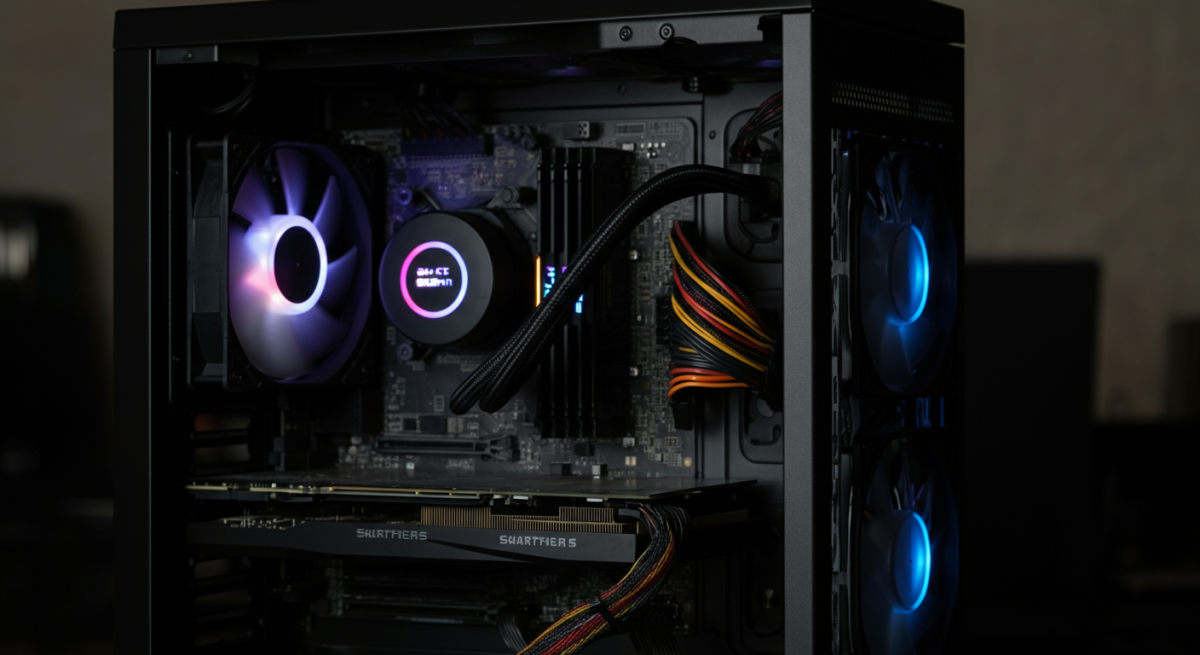
Ricordo ancora quando, dieci anni fa, montare un SSD SATA era la singola migliore upgrade possibile per qualsiasi PC. Un sistema che impiegava 90 secondi ad avviare Windows passava a 15. Oggi gli SSD NVMe hanno portato le prestazioni a un livello che sarebbe sembrato fantascientifico pochi anni fa: tempi di avvio sotto i 5 secondi e velocità di trasferimento che superano i 10.000 MB/s.
Ma quale tecnologia serve davvero? La risposta dipende dal vostro uso reale, non dai numeri sulla scatola.
SSD SATA: Ancora Rilevanti nel 2026?
Gli SSD SATA utilizzano la stessa interfaccia dei vecchi hard disk meccanici, con un limite teorico di 600 MB/s. In pratica, i migliori modelli raggiungono 550 MB/s in lettura e 520 MB/s in scrittura.
Vantaggi:
- Prezzo al TB imbattibile: un Samsung 870 EVO da 1TB costa circa 75€, un Crucial MX500 da 1TB circa 65€.
- Compatibilità universale: si collegano a qualsiasi PC con porta SATA, anche modelli vecchi di 15 anni. Formato 2.5 pollici standard.
- Ideali come storage secondario: per giochi, file di lavoro, archivio. La velocità è più che sufficiente per queste applicazioni.
Quando scegliere SATA: come disco secondario di archiviazione, per aggiornare un PC vecchio senza slot M.2, o quando il budget per TB è la priorità assoluta.
SSD NVMe: Velocità di Nuova Generazione
Gli SSD NVMe si collegano tramite slot M.2 direttamente sulla scheda madre, utilizzando il bus PCIe. Esistono tre generazioni rilevanti:
PCIe Gen 3 NVMe
Velocità fino a 3.500 MB/s in lettura. Modelli come il Samsung 970 EVO Plus (1TB a 85€) o il WD Black SN770 (1TB a 70€) offrono un eccellente rapporto qualità-prezzo. Per il sistema operativo e le applicazioni quotidiane, la differenza rispetto a un Gen 4 è impercettibile nell’uso reale.
PCIe Gen 4 NVMe
Fino a 7.000 MB/s in lettura. Il Samsung 990 PRO (1TB a 100€) è il mio riferimento: costante nelle prestazioni, eccellente per gaming e produttività. Il WD Black SN850X (1TB a 90€) è l’alternativa con prestazioni quasi identiche.
Per gaming: la PS5 richiede minimo Gen 4. Su PC, titoli come Ratchet & Clank e Star Wars Outlaws beneficiano del DirectStorage per caricamenti quasi istantanei.
PCIe Gen 5 NVMe
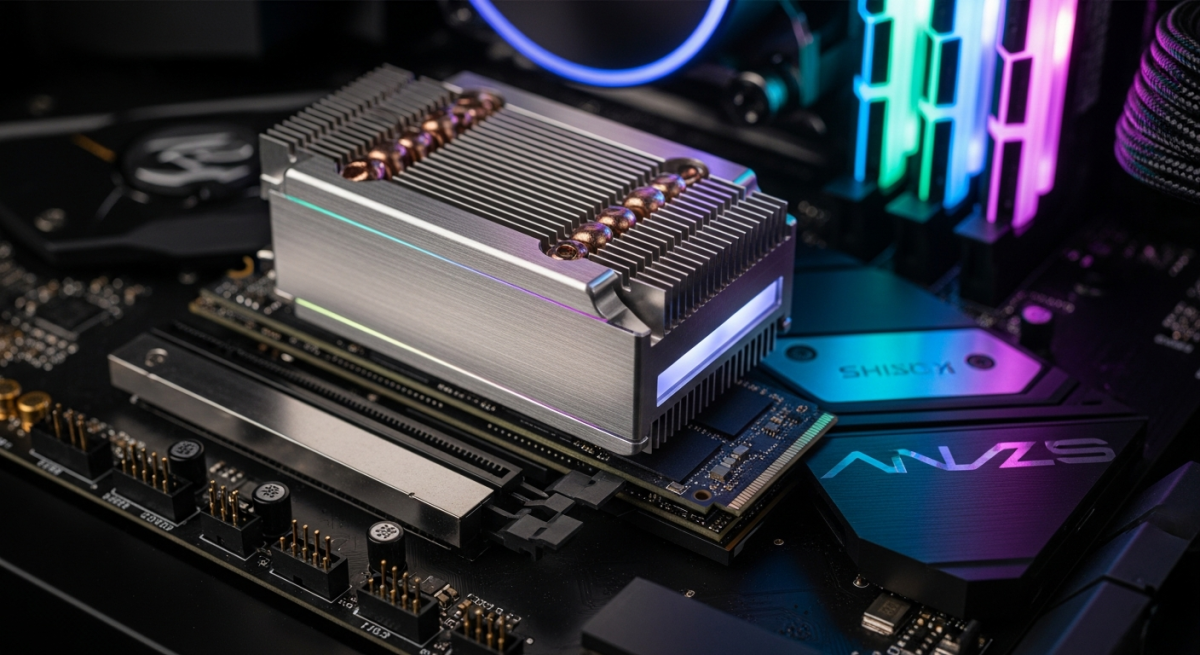
Velocità oltre 10.000 MB/s. Il Crucial T705 e il Samsung 990 EVO Plus Gen 5 sono i primi modelli disponibili. Prezzi ancora elevati (1TB a 180-250€) e temperature che richiedono dissipatori dedicati.
La mia opinione: nel 2026, Gen 5 è overkill per il 95% degli utenti. La differenza reale nell’apertura di applicazioni e nei tempi di caricamento dei giochi tra Gen 4 e Gen 5 è di pochi decimi di secondo. Investite quei soldi altrove.
NAND Flash: SLC, MLC, TLC e QLC
Il tipo di memoria NAND determina durata e prestazioni:
- SLC (1 bit/cella): massima durata e velocità, ma costo proibitivo. Solo in ambito enterprise.
- MLC (2 bit/cella): quasi scomparsa dal mercato consumer.
- TLC (3 bit/cella): il miglior compromesso. Samsung 990 PRO, WD Black SN850X sono tutti TLC. Durata più che sufficiente per uso consumer (600+ TBW per il modello da 1TB).
- QLC (4 bit/cella): prezzo inferiore ma prestazioni in scrittura calano dopo il riempimento della cache SLC. Accettabile per storage secondario, non come disco di sistema.
Cache DRAM vs HMB: Perché Conta
La cache DRAM è un chip di memoria dedicato sull’SSD che mantiene la tabella di mappatura dei dati. SSD con DRAM (Samsung 990 PRO, WD Black SN850X) hanno prestazioni più costanti, specialmente in scrittura prolungata e con il disco quasi pieno.
Gli SSD senza DRAM (come molti modelli economici) usano HMB (Host Memory Buffer), cioè una piccola porzione della RAM del PC. Funziona bene per la maggior parte degli usi, ma le prestazioni possono calare in scenari intensivi.
Regola pratica: per il disco di sistema, scegliete sempre un SSD con DRAM. Per storage secondario, HMB va benissimo.
Benchmark vs Mondo Reale
Ecco i numeri che misuriamo realmente nel laboratorio, non quelli dichiarati dai produttori:
- Avvio Windows 11: SATA 12s → Gen 3 NVMe 8s → Gen 4 NVMe 6s → Gen 5 NVMe 5s
- Apertura Adobe Photoshop: SATA 8s → Gen 3 3s → Gen 4 2.5s → Gen 5 2.3s
- Caricamento Cyberpunk 2077: SATA 25s → Gen 3 12s → Gen 4 8s → Gen 5 7s
- Copia file 50GB: SATA 100s → Gen 3 18s → Gen 4 9s → Gen 5 5s
Come vedete, il salto maggiore è da SATA a NVMe Gen 3. I miglioramenti successivi sono reali ma progressivamente meno percepibili nell’uso quotidiano.
Guida all’Acquisto: Le Mie Raccomandazioni
Disco di sistema (OS + applicazioni):
- Budget: WD Black SN770 1TB (70€) — Gen 4, senza DRAM ma prestazioni eccellenti.
- Consigliato: Samsung 990 PRO 1TB (100€) — Gen 4 con DRAM, il riferimento della categoria.
- Massime prestazioni: Crucial T705 1TB (200€) — Gen 5, solo se avete una piattaforma compatibile e un dissipatore M.2 adeguato.
Storage secondario (giochi, file):
- Budget: Crucial MX500 2TB SATA (120€) — affidabile, capiente, economico.
- Consigliato: WD Blue SN580 2TB (130€) — NVMe Gen 4, ottimo rapporto capacità/prezzo.
Durata e Manutenzione
Un SSD moderno con TBW (Terabytes Written) di 600TB per il modello da 1TB durerà circa 10 anni con un uso medio di 50GB/giorno di scrittura. In realtà, la maggior parte degli utenti scrive 10-20GB/giorno, quindi la durata reale è molto superiore.
Consigli per la longevità: non riempite l’SSD oltre l’80% della capacità (le prestazioni e la durata calano significativamente quando l’SSD è quasi pieno), abilitate il TRIM (attivo di default su Windows e macOS), e monitorate lo stato di salute con CrystalDiskInfo (gratuito) o Samsung Magician.
Da leggere
Articoli correlati
SSD SATA, NVMe o HDD: Quale Storage Scegliere e Quando
Davanti allo scaffale dello storage si materializza ogni volta la stessa confusione: SSD NVMe velocissimi e costosi, SSD SATA più economici, vecchi hard
SSD NVMe PCIe Gen 5 nel 2026: Guida Professionale alla Scelta
Il Salto Generazionale del PCIe 5.0 nel Mondo Professionale L'arrivo massivo dei dischi SSD NVMe PCIe Gen 5 sta ridefinendo ciò che è possibile in termini
Upgrade RAM e SSD: Guida Definitiva per Velocizzare il PC
Come fare upgrade RAM e SSD per prestazioni incredibili. Guida tecnica con compatibilità, installazione, benchmark. 14 anni esperienza hardware Torino.