
Proxmox VE: Come Costruire un Hypervisor Domestico da Zero
Proxmox: il miglior hypervisor gratuito che non conoscete Proxmox VE è la risposta a VMware ESXi per chi non vuole spendere migliaia di euro in licenze. È
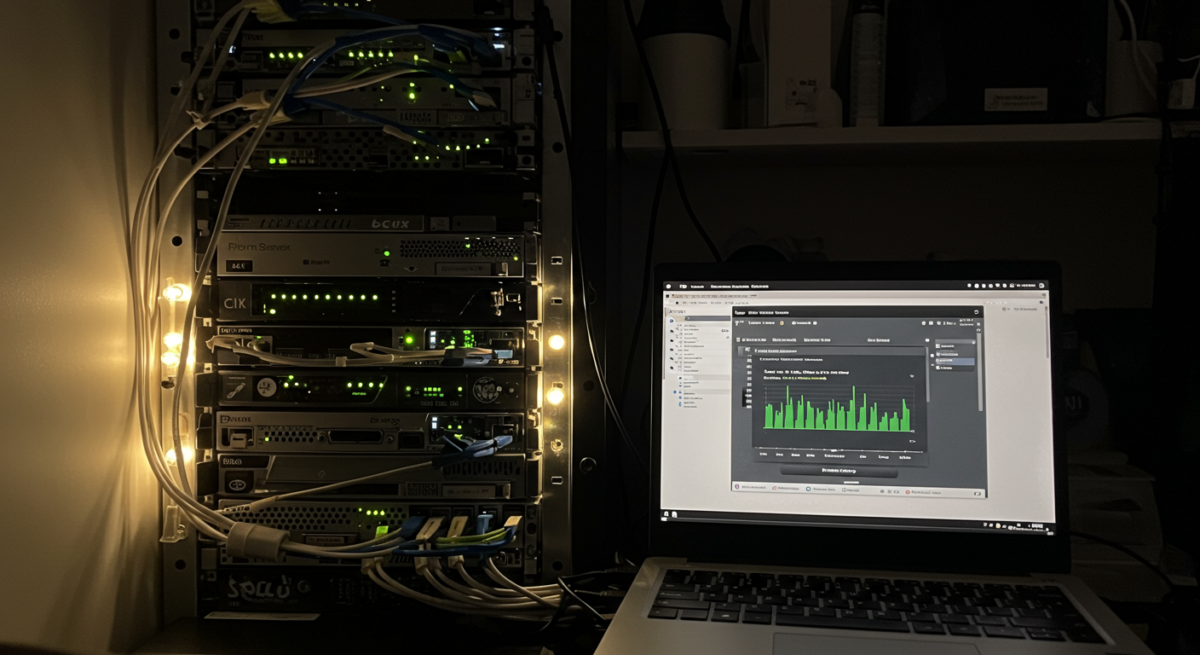
Proxmox: il miglior hypervisor gratuito che non conoscete
Proxmox VE è la risposta a VMware ESXi per chi non vuole spendere migliaia di euro in licenze. È gratuito, open source, basato su Debian, e gestisce VM KVM e container LXC dalla stessa interfaccia web. Nel laboratorio gira su un mini-PC Intel N100 da 189€ e ospita 8 VM attive in contemporanea.
Hardware minimo e consigliato
Setup minimo (8 VM leggere):
- CPU: Intel N100 o N305 (Intel QuickSync per media transcoding)
- RAM: 32GB DDR4/DDR5 (le VM condividono la RAM fisica)
- Storage SO: SSD 128GB dedicato a Proxmox
- Storage VM: SSD NVMe 1-2TB per le VM
- Rete: 2.5G Ethernet consigliato
Setup consigliato (homelab serio):
- CPU: Ryzen 5 7600 o Core i5-13600K (più core = più VM parallele)
- RAM: 64GB ECC se la motherboard la supporta, 64GB non-ECC altrimenti
- Storage: NVMe PCIe 4.0 per le VM più performanti + SATA SSD per storage secondario
Installazione Proxmox VE 8.x
- Scaricate ISO da proxmox.com/downloads
- Create USB avviabile con Rufus o Etcher
- Avviate e seguite l’installer grafico — è molto semplice
- Impostate IP statico (fondamentale — un IP che cambia rompe i backup e le connessioni)
- Accedete all’interfaccia web:
https://IP:8006
Prima configurazione post-install (obbligatoria):
Disabilitate la subscription nag screen (non richiede licenza a pagamento per uso personale):
sed -i.bak "s/data.status !== 'Active'/false/g" /usr/share/javascript/proxmox-widget-toolkit/proxmoxlib.js
systemctl restart pveproxy
Configurate il repository no-subscription per gli aggiornamenti:
# In /etc/apt/sources.list.d/pve-enterprise.list
# Commentate la riga enterprise
# Aggiungete:
deb http://download.proxmox.com/debian/pve bookworm pve-no-subscription
Creare la prima VM
- Caricate un ISO su Proxmox: Storage locale → ISO Images → Upload
- Click “Create VM” nella toolbar in alto a destra
- Impostate: nome, OS type, selezionate ISO, disco (VirtIO per massime prestazioni), CPU cores, RAM
- Network: VirtIO driver per bandwidth massima
- Avviate la VM e completate l’installazione OS normalmente via console VNC integrata
Tip importante: installate sempre i guest agent nelle VM:
- Linux:
apt install qemu-guest-agent - Windows: scaricate VirtIO drivers ISO da Proxmox wiki
Le VM che uso quotidianamente nel laboratorio
- Ubuntu Server 24.04: Docker host principale — Pi-hole, Nextcloud, Gitea
- Windows 11 Pro: test software Windows isolato (snapshot prima di ogni test)
- pfSense: router/firewall virtuale con 2 vNIC (WAN e LAN)
- Debian 12 minimal: web server Nginx + PHP per progetti di sviluppo
- Kali Linux: pentesting isolato dalla rete principale
Snapshot e backup: la killer feature
La funzionalità più preziosa di Proxmox per l’uso laboratorio: gli snapshot.
Prima di ogni test rischioso:
- VM → Snapshots → Take Snapshot
- Eseguite il vostro test
- Se qualcosa va storto: Rollback allo snapshot in 30 secondi
Per i backup automatici verso storage esterno o NAS, Proxmox Backup Server (gratuito, installabile su macchina separata) offre deduplicazione e compressione eccellente.
PCIe Passthrough: la magia di Proxmox
PCIe Passthrough permette di assegnare una GPU fisica direttamente a una VM — la VM vede la GPU come se fosse su hardware bare-metal. Utile per:
- Giocare in una VM Windows mantenendo Proxmox come OS principale
- GPU computing dedicato per AI/ML su VM specifica
- Separare il rendering 3D su VM isolata
La configurazione richiede IOMMU attivo nel BIOS (AMD-Vi o Intel VT-d), kernel parameter intel_iommu=on e isolamento del device. La guida completa è sul wiki Proxmox — è lunga ma funziona.
Proxmox è il modo più economico per avere un laboratorio virtuale completo. Una volta installato, non tornerete indietro.
Approfondimenti: per scegliere lo storage più veloce disponibile oggi consulta la nostra guida agli SSD PCIe Gen 5, e per dimensionare correttamente l alimentazione del sistema leggi la guida agli alimentatori 80 PLUS.
Da leggere
Articoli correlati
NAS Domestico: Come Costruire il Tuo Server di Archiviazione Personale
Perché un NAS Domestico nel 2026? Ogni settimana nel mio laboratorio ricevo almeno un cliente disperato: disco esterno caduto a terra, chiavetta USB
Raspberry Pi 5: Come Costruire un Homelab Server Completo
Il mini server da 80€ che fa il lavoro di una macchina da 400€ Il Raspberry Pi 5 è arrivato nel laboratorio a fine 2025 e ha cambiato la mia risposta

Jellyfin: Costruire il Tuo Media Server Self-Hosted
C'è un momento preciso in cui ti accorgi di non possedere davvero i film e le serie che paghi ogni mese: quando un titolo sparisce dal catalogo senza