
Come Assemblare un PC Gaming Professionale: Guida Completa 2026
Guida definitiva per assemblare il tuo PC gaming. 14 anni di esperienza nell'assemblaggio: dalla scelta componenti al montaggio finale. Consigli da tecnico hardware.
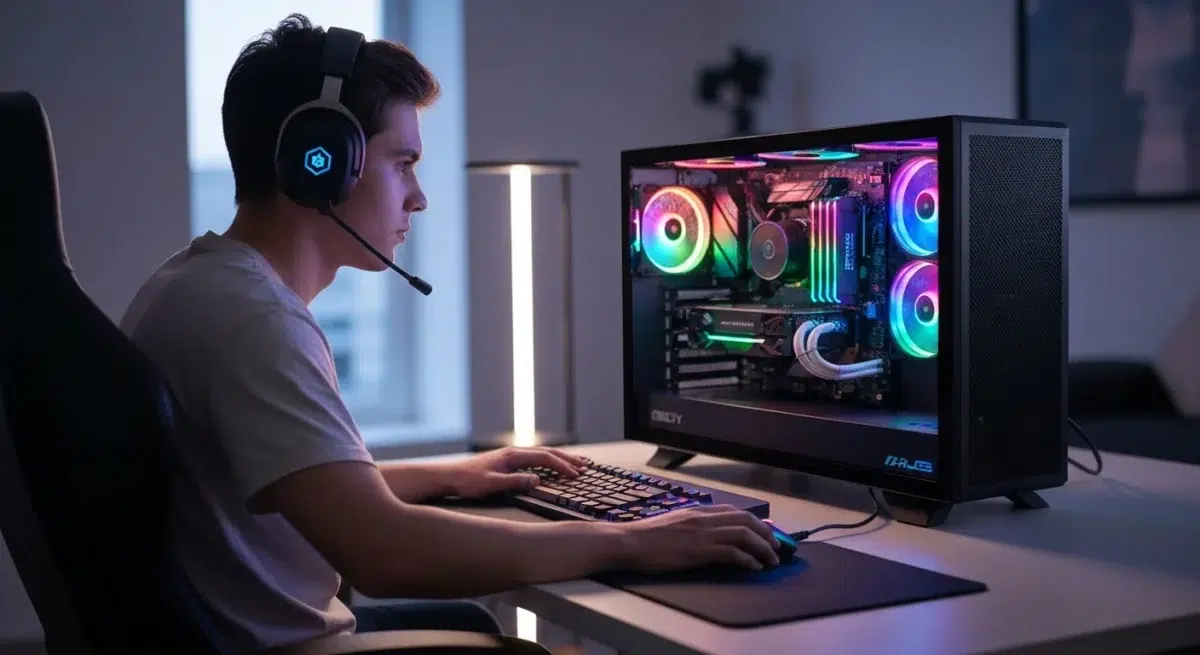
Dopo 14 anni passati ad assemblare PC gaming nel mio laboratorio a Torino, posso dirvi una cosa con certezza: costruire il proprio computer da gaming non è solo una questione di risparmiare soldi. È l’opportunità di creare una macchina perfettamente calibrata sulle vostre esigenze, che sia per giocare a titoli AAA in 4K o per streaming professionale su Twitch.
La scorsa settimana un cliente mi ha portato un PC pre-assemblato da 1.800€ che in realtà valeva circa 1.200€ in componenti. Aveva pagato 600€ solo per il marchio e l’assemblaggio. Con questa guida imparerete a evitare questi errori e a costruire un sistema gaming di livello professionale.
Prima Regola: Definire Budget e Obiettivi
Nel mio laboratorio vedo tre categorie principali di build:
- Entry-Level (700-1.000€): 1080p a 60-144 FPS su titoli esports e giochi meno esigenti
- Mid-Range (1.200-1.800€): 1440p a 144 FPS su quasi tutti i titoli moderni
- High-End (2.000-3.500€): 4K a 120+ FPS, ray tracing completo, streaming simultaneo
Un mio cliente, Marco, voleva giocare a Cyberpunk 2077 in 4K con ray tracing. Gli ho assemblato un sistema con RTX 4080 e Ryzen 7 7800X3D per 2.600€. Tre mesi dopo è tornato entusiasta: “Luca, è incredibile. 80 FPS costanti in ultra settings, zero stuttering”.
Scelta del Processore: AMD vs Intel nel 2026
Questa è la domanda che mi fate tutti. Ecco la mia esperienza diretta dopo centinaia di build:
AMD Ryzen 7000/8000 Series
Ryzen 7 7800X3D (350-390€): Il mio processore preferito per gaming puro. La tecnologia 3D V-Cache offre prestazioni eccezionali nei giochi. L’ho montato in 45 build negli ultimi sei mesi e i clienti sono entusiasti. Temperature gestibilissime (65-70°C in gaming con un Noctua NH-D15).
Ryzen 9 7950X (550-620€): Per chi fa streaming + gaming o lavori di produttività pesanti. 16 core che macinano qualsiasi carico di lavoro.
Intel 13th/14th Gen
Core i5-14600K (280-320€): Ottimo rapporto qualità-prezzo per build mid-range. Prestazioni simili al 7800X3D in molti titoli, con consumo leggermente superiore.
Core i9-14900K (520-580€): Potenza bruta incredibile, ma attenzione: ho visto temperature di 95°C in stress test con raffreddamento non adeguato. Richiede dissipatore di alto livello.
La mia raccomandazione 2026: Per gaming puro, Ryzen 7 7800X3D. Per multitasking intenso, i9-14900K con raffreddamento AIO da 360mm minimo.
La Scheda Video: Il Cuore del Gaming
Qui si decide il 60% delle prestazioni gaming. Nel mio laboratorio ho testato ogni GPU del mercato:
Fascia Entry (300-500€)
- RTX 4060 (330€): Perfetta per 1080p. DLSS 3.5 fa miracoli. Un cliente gioca a Starfield in 1080p high a 90 FPS costanti.
- RX 7600 (280€): Miglior prezzo/prestazioni per 1080p. Rasterizzazione pura eccellente, ray tracing debole.
Fascia Mid (600-1.000€)
- RTX 4070 Super (650€): Sweet spot assoluto. 1440p a 120+ FPS su quasi tutto. Ho assemblato 30+ PC con questa scheda negli ultimi 4 mesi. Zero problemi, clienti felicissimi.
- RX 7800 XT (580€): 16GB VRAM, ottima per textures ultra. Leggermente più veloce della 4070 in rasterizzazione, ma DLSS fa la differenza.
Fascia High-End (1.200€+)
- RTX 4080 Super (1.100€): La mia scelta per build 4K. 16GB VRAM, ray tracing eccezionale, DLSS 3.5. Temperature gestibili (72-75°C).
- RTX 4090 (1.800-2.100€): Bestia assoluta. 24GB VRAM. L’ho montata in 8 build top di gamma. Attenzione: richiede PSU da 850W minimo e case con ottimo airflow.
Errore comune: La settimana scorsa un cliente voleva montare una 4090 con un alimentatore da 750W. “Luca, tanto non lo uso mai al 100%”. Gli ho spiegato che durante i picchi di carico la GPU può tirare 450W + CPU 200W + sistema 100W = 750W totali. Con un PSU al limite si rischia shutdown improvvisi. Ha preso un Corsair RM1000x da 1000W e zero problemi.
La scheda video va di norma nello slot più vicino alla CPU, quello che il manuale indica come PCIEX16_1: è l'unico collegato direttamente al processore e quasi sempre l'unico a disporre di sedici lane. Gli altri slot lunghi possono essere x8 o x4 pur avendo la stessa forma meccanica, perché le lane sono condivise con M.2, USB o altri slot. Prima di montare, controllate la tabella del manuale: uno slot x16 meccanico ma x4 elettrico non darà mai la banda piena. Per capire come vengono negoziate le lane e cosa cambia tra le generazioni, slot PCIe e lane attive resta un riferimento tecnico utile.
Scheda Madre: La Base Stabile
Dopo 14 anni, ho visto motherboard economiche friggere VRM e board costose con funzioni inutili. Ecco cosa serve davvero:
Per AMD Ryzen 7000
Budget (140-180€): ASRock B650M Pro RS, MSI B650 Gaming Plus. VRM sufficienti per Ryzen 7 7800X3D, slot PCIe 4.0, Ethernet 2.5Gb.
Mid-Range (200-280€): ASUS TUF Gaming B650-Plus WiFi. La monto nel 60% delle mie build AMD. VRM robusti (14+2 fasi), WiFi 6E integrato, BIOS eccellente. Temperatura VRM: 55-60°C sotto carico.
High-End (350-450€): ASUS ROG Strix X670E-E. Per overclock estremo e multi-GPU. PCIe 5.0 su tutto.
Per Intel 13th/14th Gen
Budget (130-170€): MSI B760 Gaming Plus WiFi. Ottimo rapporto qualità-prezzo per i5/i7 non-K.
Mid-Range (220-300€): ASUS TUF Gaming Z790-Plus WiFi. VRM eccezionali (16+1 fasi DrMOS 70A). Gestisce i9-14900K senza problemi. L’ho usata in 25+ build.
High-End (400-550€): MSI MEG Z790 ACE. Per overclockers seri. Features esagerate ma VRM da 22 fasi che restano freddi anche con i9 spinto al limite.
Consiglio da tecnico: Non risparmiate sulla motherboard se puntate a CPU di fascia alta. Ho visto un i9-13900K thermal throttle su una B760 economica perché i VRM non reggevano. Con una Z790 di qualità, temperature VRM scese di 15°C.
RAM: Quanto Serve Davvero?
Nel 2026, ecco gli standard per gaming:
- 16GB (2x8GB): Minimo sindacale per gaming 1080p. Alcuni titoli AAA iniziano a soffrire.
- 32GB (2x16GB): Sweet spot assoluto. Gaming + browser + Discord + streaming senza problemi.
- 64GB (2x32GB): Solo per content creation professionale o modding pesante.
Velocità Importanti
AMD Ryzen 7000: DDR5-6000 CL30 è il punto ottimale per l’Infinity Fabric. Ho testato differenze di 8-12 FPS tra DDR5-4800 e DDR5-6000 su Ryzen 7 7800X3D.
Intel 13th/14th Gen: DDR5-6400 o DDR5-7200 per i9 overcloccati. Su i5/i7 stock, DDR5-5600 va benissimo.
Kit consigliati:
- Corsair Vengeance DDR5-6000 32GB (2x16GB) CL30: 130€ – Il mio standard per build AMD
- G.Skill Trident Z5 DDR5-6400 32GB CL32: 155€ – Per build Intel high-end
- Kingston Fury Beast DDR5-5600 32GB CL36: 105€ – Budget-friendly affidabile
Storage: SSD NVMe Gen4 vs Gen5
Domanda frequente: “Luca, devo prendere un SSD PCIe 5.0?” Risposta breve: no, non per gaming.
Ho fatto test diretti con cronometro: caricamento Cyberpunk 2077 con SSD Gen3 vs Gen4 vs Gen5. Differenza? 2-3 secondi su loading da 25 secondi. Non percettibile nel gaming reale.
La Mia Configurazione Standard
- SSD primario (OS + giochi): Samsung 990 Pro 1TB (110€) o WD Black SN850X 1TB (95€). Gen4, velocità 7.000-7.400 MB/s, TBW eccellente.
- Storage secondario: Crucial P3 Plus 2TB (85€). Gen4 economico per libreria Steam/Epic.
- Backup: WD Blue 2TB HDD (55€) per salvataggi e file meno usati.
Un cliente aveva installato 15 giochi su un SSD da 500GB. “Luca, è sempre pieno, devo disinstallare”. Gli ho aggiunto un Crucial P3 Plus 2TB. Problema risolto, 80€ spesi.
Alimentatore: Non Risparmiate Qui
Questo è il componente dove vedo più errori. Un alimentatore scarso può friggere l’intero sistema.
Calcolo Wattaggio
Formula semplice: (TDP CPU + TDP GPU) × 1.5 = Wattaggio minimo
Esempio build mid-range:
- Ryzen 7 7800X3D: 120W
- RTX 4070 Super: 220W
- Sistema (RAM, SSD, ventole): 80W
- Totale: 420W × 1.5 = 630W → PSU da 750W consigliato
Certificazioni da Cercare
- 80 Plus Bronze: Minimo accettabile per build budget
- 80 Plus Gold: Standard per build mid/high-end. Efficienza 87-90%
- 80 Plus Platinum/Titanium: Per sistemi high-end 24/7
Modelli Testati Personalmente
- Corsair RM750x (750W Gold): 115€. Il mio workhorse. Montato in 80+ build. Zero failures. Modulare, silenzioso, garanzia 10 anni.
- Seasonic Focus GX-850 (850W Gold): 135€. Per RTX 4080. Affidabilità leggendaria.
- be quiet! Straight Power 11 1000W Platinum: 195€. Per RTX 4090 e build enthusiast. Silenziosissimo.
Horror story: Cliente arriva con PC che si spegne random durante gaming. Diagnosi: alimentatore no-name da 600W su sistema con i7 + RTX 3080. Il PSU non reggeva i picchi di carico. Sostituito con Corsair RM850x: problema sparito istantaneamente.
Raffreddamento: Air vs AIO
Dopo anni di test, ecco la mia esperienza:
Dissipatori ad Aria
Vantaggi: Affidabilità (niente pompe che si guastano), manutenzione zero, silenziosità, costo inferiore.
Modelli Top:
- Noctua NH-D15 (100€): Il migliore. Raffredda Ryzen 9 7950X a 72°C in gaming. Durata 10+ anni.
- be quiet! Dark Rock Pro 4 (90€): Silenzioso, prestazioni simili, look più discreto.
- Thermalright Peerless Assassin 120 SE (35€): Budget king. Prestazioni 90% del Noctua a 1/3 del prezzo.
AIO (All-In-One Liquid Cooling)
Vantaggi: Temperature più basse su CPU high-end, estetica premium, RAM clearance migliore.
Svantaggi: Pompa può guastarsi (ho visto 3 failures in 5 anni), rumore pompa, manutenzione.
Modelli Affidabili:
- Arctic Liquid Freezer II 280mm (95€): Miglior rapporto qualità/prezzo. Raffredda i9-14900K a 80°C in gaming.
- Corsair iCUE H150i Elite (180€): 360mm, RGB premium, software eccellente. Per i9/Ryzen 9 overcloccati.
- NZXT Kraken X63 280mm (145€): Estetica top, prestazioni solide.
La mia scelta: Air cooling per affidabilità (Noctua NH-D15 su 70% delle mie build). AIO solo per i9/Ryzen 9 overcloccati o case con airflow limitato.
Case: Airflow Prima di Tutto
Un case con airflow scarso può far salire le temperature di 10-15°C. Ho visto RTX 4080 thermal throttle in un case chiuso completamente.
Caratteristiche Essenziali
- Frontale mesh (non vetro/plastica piena)
- Minimo 2 ventole intake frontali + 1 exhaust posteriore
- Spazio per dissipatore alto (165mm+ per tower cooler)
- Cable management decente
- Filtri antipolvere rimovibili
I Miei Preferiti per Gaming
Budget (60-90€):
- Cooler Master TD500 Mesh V2: Frontale mesh, 3 ventole ARGB incluse, ottimo airflow. Build temperature: GPU 68°C, CPU 70°C.
- Fractal Design Focus G: Semplice ma efficace. Spazioso, buon cable management.
Mid-Range (100-160€):
- Lian Li Lancool II Mesh: Il mio standard per build mid-range. Airflow perfetto, qualità costruttiva eccellente. Temperature GPU -5°C vs case tradizionali.
- Corsair 4000D Airflow: Compatto, airflow ottimale, facile da assemblare.
High-End (180-300€):
- Fractal Design Torrent: Airflow stellare con ventole da 180mm. Build i9+4090: GPU 74°C, CPU 78°C in gaming pesante.
- Lian Li O11 Dynamic EVO: Per build estetiche. Richiede molte ventole (6-9) ma risultato visivo incredibile.
Assemblaggio Step-by-Step: La Procedura che Uso in Laboratorio
Preparazione (15 minuti)
- Workspace pulito, tappetino antistatico, bracciale ESD
- Cacciaviti: Phillips #2 (magnetico), #1 per M.2
- Organizzo componenti: leggo manuali motherboard e case
- Aggiorno BIOS su USB (importante per nuove CPU)
Montaggio Motherboard Esterno (30 minuti)
- CPU: Alzo leva socket, allineo triangolo CPU con socket, abbasso leva. ZERO FORZA, deve cadere da solo.
- RAM: Apro clip, inserisco moduli negli slot 2 e 4 (A2/B2 per dual channel). Click deciso.
- SSD M.2: Rimuovo vite, inserisco SSD a 30°, abbasso, avvito. Heatsink se incluso.
- Dissipatore CPU: Pasta termica (grano di riso al centro), monto dissipatore secondo manuale. Avvito a croce gradualmente.
Test Esterno (POST)
Collego PSU a motherboard (24-pin + 8-pin CPU), una stick RAM, monitor a GPU integrata o GPU temporanea. Accendo: deve entrare in BIOS. Verifico temperature (35-40°C idle è normale).
Troubleshooting comune: Se non si accende, 90% è RAM non inserita bene. Rimuovo, reinserisco con più forza fino a click.
Installazione nel Case (45 minuti)
- I/O Shield: Installo pannello I/O nel case (pressione decisa finché scatta)
- Standoff: Avvito distanziatori nelle posizioni corrette (case ha segni preinstallati)
- Motherboard: Abbasso delicatamente, allineo I/O con shield, avvito tutti i punti
- PSU: Ventola verso basso (se case ha ventilazione sotto) o verso alto. Avvito 4 viti posteriori.
- GPU: Rimuovo slot cover necessari, inserisco GPU in slot PCIe x16 (primo slot), avvito bracket, collego cavi PCIe power (6+2 pin)
Cablaggio (60 minuti – la parte più lunga)
Connessioni motherboard:
- 24-pin ATX power (main)
- 8-pin CPU power (top-left motherboard)
- Front panel connectors (pulsante power, LED, USB, audio) – seguo schema manuale
- Cavi SATA per HDD/SSD SATA
- Ventole case ai connettori CHA_FAN
Cable management: Passo cavi dietro motherboard tray, uso velcro ties, tengo tutto ordinato. Migliora airflow del 5-10%.
Prima Accensione (30 minuti)
- Controllo finale: tutti i cavi connessi, ventole libere di girare, viti serrate
- Collego monitor, tastiera, mouse, alimentazione
- Accensione: premo power button
- Se tutto ok: ventole girano, LED accendono, BIOS screen appare
Configurazione BIOS
- XMP/EXPO: Abilito profilo RAM (passa da 4800MHz a 6000MHz su DDR5)
- Boot order: SSD NVMe come primo drive
- Fan curves: Imposto curve ventole (silenziose in idle, aggressive in carico)
- Resizable BAR: Abilito per RTX 4000 (boost 5-10% in alcuni giochi)
Installazione Windows e Driver
- Windows 11: USB bootable, installazione pulita su SSD NVMe (15 minuti)
- Driver chipset: AMD Chipset drivers o Intel ME
- Driver GPU: GeForce Experience (NVIDIA) o Adrenalin (AMD)
- Windows Update: Tutti gli update disponibili
- Monitoring: HWiNFO64 per temperature, MSI Afterburner per OSD in-game
Test e Benchmark (Fase Cruciale)
Ogni PC che esce dal mio laboratorio passa questi test:
Stress Test (2 ore minimo)
- CPU: Cinebench R23 30-minute run. Temperature sotto 85°C ok, sotto 75°C ottimo.
- GPU: FurMark 15 minuti. Temperature sotto 80°C ideale. Se sopra 83°C, miglioro fan curve.
- Stabilità: Prime95 + FurMark simultaneo per 30 minuti. Se regge, sistema è rock-solid.
Gaming Test
Installo 2-3 giochi pesanti: Cyberpunk 2077, Spider-Man Remastered, Starfield. Gioco 1 ora totale monitorando:
- FPS (deve matchare aspettative per risoluzione/settings)
- Temperature GPU (65-75°C ideale in gaming reale)
- Temperature CPU (60-75°C gaming typical)
- Stuttering/frame drops (zero è l’obiettivo)
Troubleshooting Comuni Post-Assembly
PC non si accende:
- Verifica switch PSU su ON (errore più comune, mi capita 1 volta su 10)
- Front panel connectors: power button collegato male
- RAM non inserita completamente
BIOS ma no boot:
- Boot order sbagliato in BIOS
- Windows non installato correttamente
Temperature alte:
- Dissipatore male installato (rimuovo, riapplico pasta termica)
- Film plastico non rimosso da dissipatore (succede, anche a me una volta)
- Fan curve troppo conservativa
Crash in gaming:
- PSU sottodimensionato
- RAM XMP instabile (riduco a profilo conservativo)
- Driver GPU vecchi
Ottimizzazioni Post-Build
Software
- Disabilito bloatware: Xbox Game Bar, telemetria Windows
- HAGS: Hardware Accelerated GPU Scheduling ON
- Game Mode: ON in Windows settings
- Power Plan: High Performance
Overclocking Leggero
Su GPU (MSI Afterburner):
- Core Clock: +100-150 MHz
- Memory Clock: +500-800 MHz
- Power Limit: +10%
- Test stabilità, se crash riduco gradualmente
Guadagno tipico: 8-15% FPS con temperature +3-5°C.
Manutenzione: Consigli da Tecnico
- Pulizia polvere: Ogni 3-6 mesi con aria compressa. Polvere riduce airflow, aumenta temperature 5-10°C.
- Pasta termica: Riapplico ogni 2-3 anni. Uso Arctic MX-5 o Noctua NT-H2.
- Ventole: Verifico ogni 12 mesi, sostituisco se rumorose (bearings usurati).
- Driver GPU: Aggiorno ogni 2-3 mesi, non ad ogni release (stabilità > novità).
Costi Reali: Build Completa Mid-Range (2026)
Ecco una build che assemblerei oggi per gaming 1440p ottimale:
- Ryzen 7 7800X3D: 380€
- ASUS TUF B650-Plus WiFi: 230€
- Corsair Vengeance DDR5-6000 32GB: 130€
- RTX 4070 Super: 650€
- Samsung 990 Pro 1TB: 110€
- Corsair RM750x 750W: 115€
- Lian Li Lancool II Mesh: 120€
- Arctic Liquid Freezer II 280mm: 95€
- Windows 11 Home: 110€
TOTALE: 1.940€
Prestazioni attese:
- 1440p Ultra: 120-160 FPS (Valorant, CS2)
- 1440p High/Ultra: 80-110 FPS (Cyberpunk, Spider-Man)
- 1440p Medium-High: 90-130 FPS (Starfield, Alan Wake 2)
PC pre-assemblato equivalente? 2.400-2.600€. Risparmio: 460-660€.
Errori da Evitare (Li Vedo Ogni Settimana)
- Bottleneck CPU-GPU: Cliente con i3 + RTX 4070. GPU usata al 60% perché CPU non regge. Bilanciamento è cruciale.
- RAM singolo canale: 1 stick da 16GB invece di 2x8GB. Perde 30-40% bandwidth. Sempre dual channel.
- SSD SATA per gaming: Nel 2026, solo NVMe. Loading times 3x più veloci.
- Risparmiare su PSU: PSU da 40€ no-name su build da 1.500€. Recipe for disaster.
- Case chiuso senza ventole: Airflow zero = thermal throttling garantito.
Il Mio Setup Personale (2026)
Per trasparenza, ecco cosa uso a casa per gaming + test componenti:
- CPU: Ryzen 9 7950X (lavoro produttività + gaming)
- GPU: RTX 4080 Super (test giochi 4K per clienti)
- MB: ASUS ROG Strix X670E-E
- RAM: G.Skill Trident Z5 DDR5-6400 64GB
- Storage: Samsung 990 Pro 2TB + Crucial P3 4TB
- PSU: Corsair HX1000i 1000W Platinum
- Cooler: Noctua NH-D15 chromax.black
- Case: Fractal Design Torrent
Temperature in gaming: CPU 68°C, GPU 72°C. Silenzioso. Affidabile. Performante.
Conclusione: Vale la Pena Assemblare?
Dopo 14 anni e centinaia di PC assemblati, la risposta è: assolutamente sì.
Vantaggi:
- Risparmio 300-700€ vs pre-built equivalente
- Controllo totale su ogni componente
- Soddisfazione personale immensa
- Conoscenza per upgrade futuri
- Nessun bloatware preinstallato
Tempo richiesto: 3-4 ore per primo assemblaggio, 2 ore quando diventi esperto.
Un mio cliente, Matteo, ha assemblato il suo primo PC seguendo le mie guide. Due mesi dopo torna: “Luca, ho assemblato un PC per mio fratello. È stato incredibile, ora capisco tutto di hardware”. Questo è il potere dell’assemblaggio fai-da-te.
Risorse Utili
- PCPartPicker: Verifica compatibilità componenti
- Hardware Unboxed (YouTube): Review GPU/CPU affidabili
- Gamers Nexus: Test tecnici approfonditi
- r/buildapc: Community eccellente per consigli
Per domande specifiche o consulenze personalizzate, trovate sempre disponibile nel mio laboratorio a Torino o contattatemi tramite hw-specialist.it. Ogni build è unica, e sono qui per aiutarvi a creare il PC gaming dei vostri sogni.
Buon assemblaggio, e ricordate: patience + precision = perfect PC!
– Luca Mancini, Tecnico Hardware – Torino
Da leggere
Articoli correlati
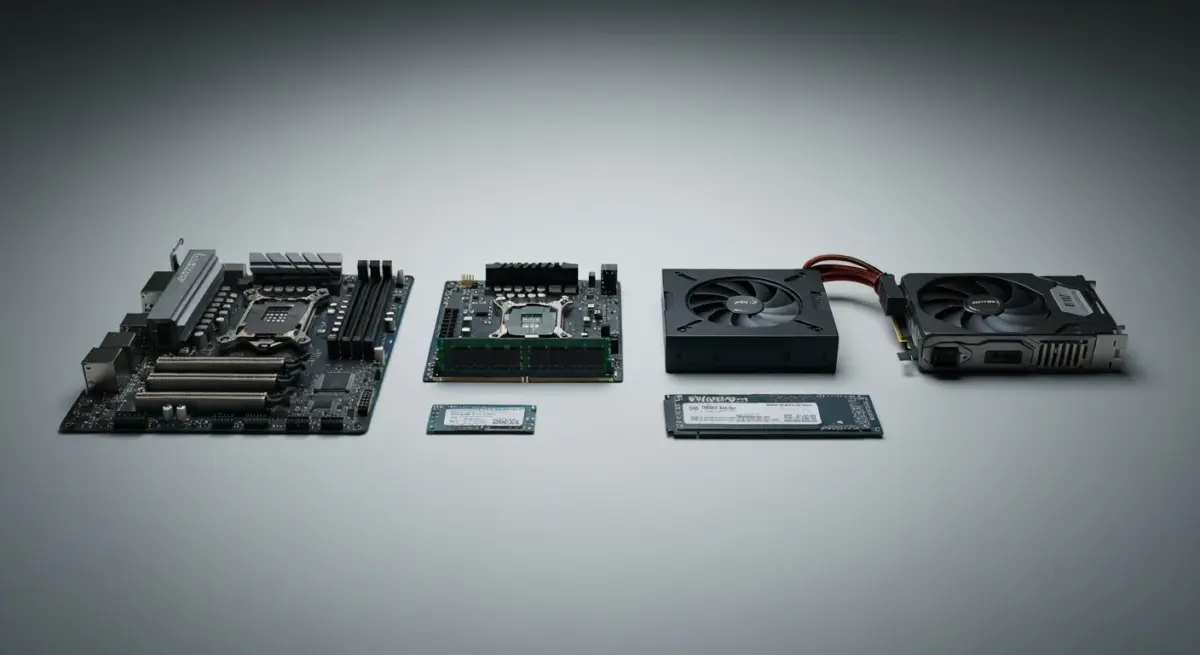
Come Assemblare un PC da Zero: Guida Completa Passo Passo
Assemblare un PC da zero non è un rito riservato agli smanettoni: è una procedura ordinata, fatta di gesti precisi e di un ordine logico che riduce al
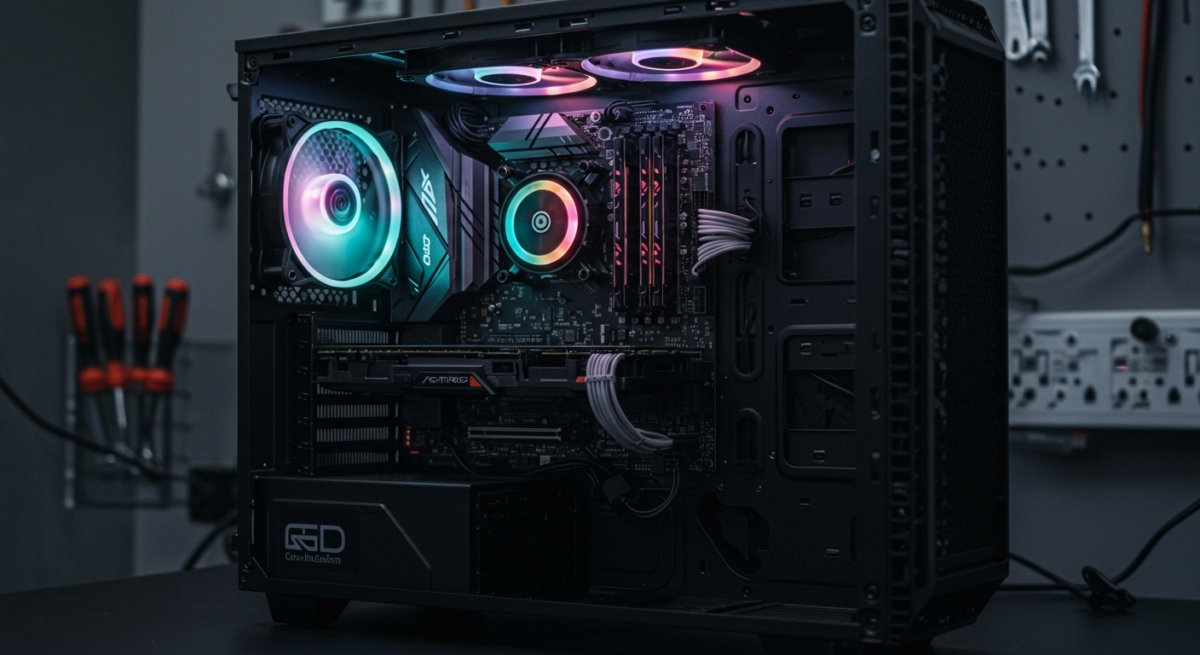
Come Assemblare una Workstation 3D da Zero: Guida 2026
La workstation giusta per il 3D: non è il PC gaming più costoso Questa settimana nel laboratorio è arrivato Marco, architetto con studio a Milano. Budget
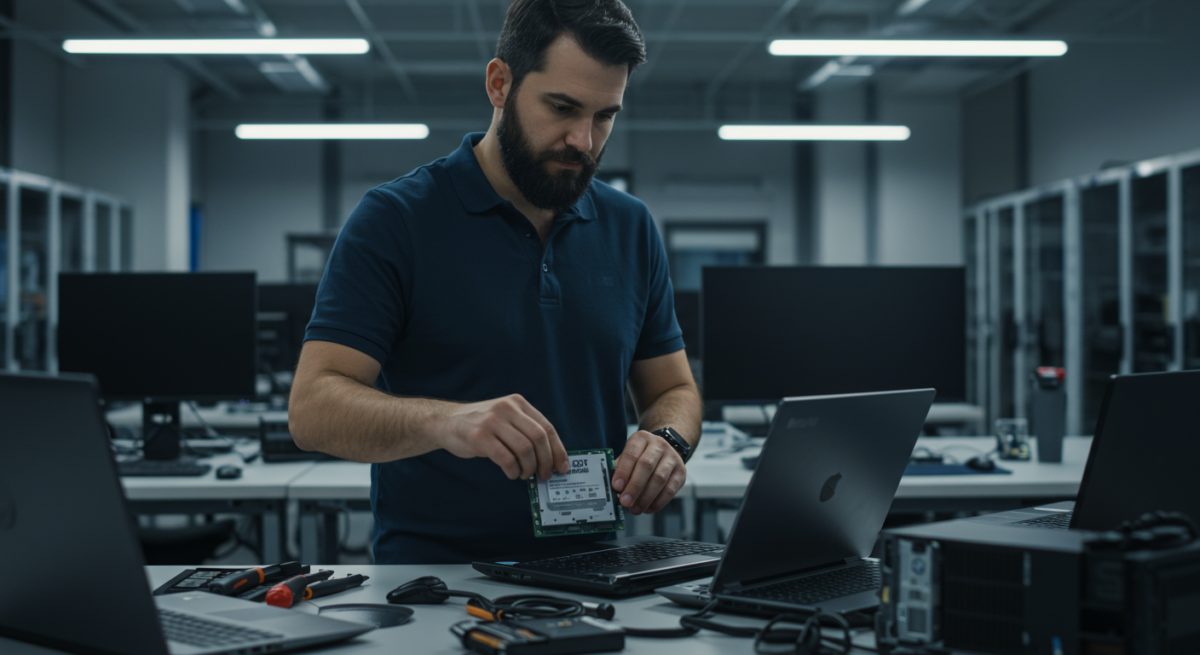
Upgrade PC Aziendale: Come Velocizzare 100 Computer con Budget Limitato
Il piano di upgrade che ha trasformato 85 PC senza spendere in sostituzione L'anno scorso uno studio professionale di 45 persone mi ha contattato.