
Come Assemblare un PC da Zero: Guida Completa Passo Passo
Assemblare un PC da zero non è un rito riservato agli smanettoni: è una procedura ordinata, fatta di gesti precisi e di un ordine logico che riduce al
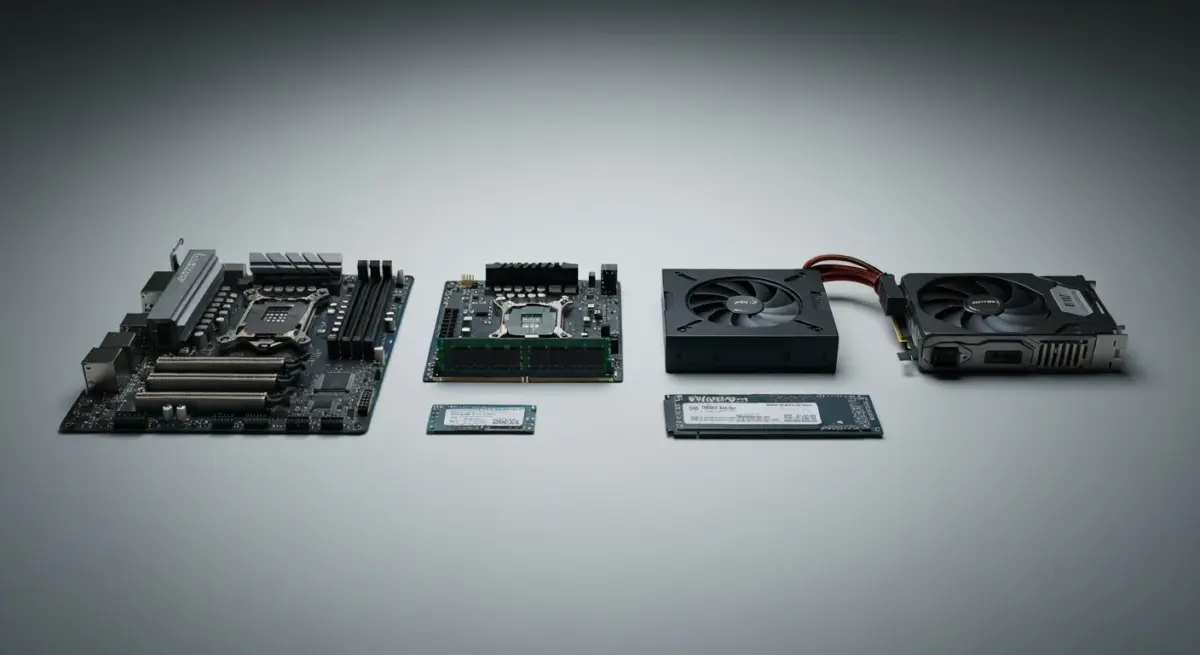
Assemblare un PC da zero non è un rito riservato agli smanettoni: è una procedura ordinata, fatta di gesti precisi e di un ordine logico che riduce al minimo gli errori. Chi monta computer ogni giorno in laboratorio lo sa bene: il 90% dei problemi al primo avvio nasce da un passaggio saltato, non da un componente difettoso. Questa guida segue lo stesso flusso che usiamo sul banco di lavoro, valido per qualsiasi configurazione, dalla workstation all’ufficio fino al PC di casa.
A differenza di una configurazione pensata per uno scopo specifico, qui non parliamo di quali pezzi comprare, ma di come assemblarli correttamente. La scelta dei componenti è un capitolo a parte; il montaggio, invece, segue regole universali che cambiano poco da un sistema all’altro.
Preparare il banco di lavoro e i componenti
Prima di toccare qualsiasi pezzo, organizza lo spazio. Serve un piano ampio, ben illuminato e senza tappeti che generano elettricità statica. Tieni a portata di mano un cacciavite a croce magnetizzato, le fascette per i cavi e il manuale della scheda madre: quest’ultimo è il documento più importante dell’intera operazione, perché contiene lo schema preciso dei connettori e degli slot.
L’elettricità statica è il nemico silenzioso. Una scarica che nemmeno percepisci può danneggiare i circuiti. Tocca una parte metallica del case prima di maneggiare i componenti, oppure usa un braccialetto antistatico. Apri le confezioni una alla volta e maneggia le schede tenendole dai bordi, mai dai contatti dorati o dai chip.
Disponi i componenti in ordine di montaggio: scheda madre, CPU, dissipatore, RAM, alimentatore, storage e infine scheda video. Questo ordine non è casuale: montare la CPU e la RAM con la scheda madre fuori dal case è molto più comodo e sicuro che farlo a installazione avvenuta.
Montaggio della CPU, della RAM e dello storage
La CPU è il passaggio più delicato. Apri la leva del socket, allinea il triangolino dorato dell’angolo del processore con quello stampato sul socket e appoggia il chip senza alcuna pressione: deve scendere per gravità. Solo quando è perfettamente in sede, abbassa la leva di blocco. Forzare significa piegare i pin, un danno spesso irreparabile su socket Intel e costoso da gestire.
Sul dissipatore, applica la pasta termica solo se non è già preapplicata: una goccia delle dimensioni di un pisello al centro dell’IHS è sufficiente. La pressione del dissipatore la distribuirà in modo uniforme. Stringi le viti in sequenza incrociata, poco alla volta, per evitare pressioni asimmetriche che peggiorano il contatto termico.
La RAM va inserita negli slot corretti per attivare il dual channel: quasi sempre sono il secondo e il quarto a partire dalla CPU, ma il manuale della scheda madre conferma la combinazione esatta. Apri le clip laterali, allinea la tacca del modulo e premi con decisione finché le clip non scattano da sole. Lo storage NVMe si avvita nello slot M.2 dopo aver rimosso la vitina di fissaggio; gli SSD e gli hard disk SATA trovano posto nelle apposite culle del case.
Installazione nel case e gestione dei cavi
Monta prima i distanziali (standoff) nel case, in corrispondenza dei fori della scheda madre: dimenticarne uno o metterne uno di troppo può cortocircuitare la scheda. Inserisci lo I/O shield posteriore, poi appoggia la scheda madre e avvitala in modo uniforme, senza serrare troppo.
L’alimentatore va fissato di solito in basso, con la ventola rivolta verso le prese d’aria del case. Collega per primi i cavi principali: il connettore ATX a 24 pin, l’EPS a 8 pin della CPU in alto a sinistra e i connettori PCIe per la scheda video. Una buona gestione dei cavi non è solo estetica: cavi ordinati migliorano il flusso d’aria, un aspetto che approfondiamo nella guida sull’ottimizzazione dell’airflow e delle ventole.
Non dimenticare i cavi del pannello frontale: pulsante di accensione, LED di stato, USB e audio. Sono i connettori più piccoli e fastidiosi, e il loro orientamento è indicato sul manuale. Se non sai distinguere i vari standard di connessione, la nostra guida ai cavi USB, HDMI e DisplayPort chiarisce ogni dubbio. Se il PC poi non si accende affatto, spesso il colpevole è proprio un connettore del power switch inserito male.
La scheda video e il primo avvio
La scheda video si monta per ultima, così non intralcia l’accesso agli altri componenti. Rimuovi le staffe posteriori corrispondenti, inserisci la GPU nello slot PCIe x16 più vicino alla CPU finché la clip non scatta, avvitala al case e collega l’alimentazione PCIe. Sulle schede più potenti, usa cavi separati per ogni connettore invece di un singolo cavo a margherita, per distribuire meglio il carico. La stabilità sotto sforzo dipende anche da qui, come spieghiamo parlando di VRM e overclock della GPU.
Prima di chiudere il case, esegui un avvio di prova fuori dal telaio o con il pannello aperto. Collega monitor, tastiera e alimentazione, poi premi il pulsante. Se vedi la schermata del BIOS/UEFI e la ventola della CPU gira, il POST è andato a buon fine: il sistema riconosce CPU, RAM e storage. È il momento di verificare nel BIOS che la RAM giri alla frequenza corretta attivando il profilo EXPO o XMP.
Errori comuni e controlli finali
Gli errori che vediamo più spesso sul banco sono sempre gli stessi: RAM inserita negli slot sbagliati, connettore EPS della CPU dimenticato, standoff in eccesso che manda in corto la scheda, e cavo del power switch invertito. Un sistema che non emette segnale video parte quasi sempre da uno di questi quattro punti, non da un guasto reale.
Quando tutto funziona, chiudi il case, riordina i cavi con le fascette e fai un ultimo controllo delle temperature al primo carico di lavoro. A questo punto puoi installare il sistema operativo e i driver. Un assemblaggio fatto con metodo ti regala un PC che parte al primo colpo e che resta stabile negli anni: la differenza non la fanno i componenti più costosi, ma la cura nei dettagli durante il montaggio.
Chi assembla un PC per la prima volta scopre presto che l'ordine dei passaggi conta più della fretta: si sceglie la scheda madre, poi la CPU e la RAM, si monta tutto fuori dal case, si prova l'avvio e solo alla fine si chiude e si gestiscono i cavi. Saltare una tappa significa smontare e ricominciare. È la stessa progressione per tappe che si ritrova in altri ambiti educativi, dove ogni fase ha un'età e un compito precisi e non si bruciano le tappe. Anche in laboratorio, insomma, la sequenza giusta è metà del lavoro.
Da leggere
Articoli correlati
Come Assemblare una Workstation 3D da Zero: Guida 2026
La workstation giusta per il 3D: non è il PC gaming più costoso Questa settimana nel laboratorio è arrivato Marco, architetto con studio a Milano. Budget
Come Assemblare un PC Gaming Professionale: Guida Completa 2026
Guida definitiva per assemblare il tuo PC gaming. 14 anni di esperienza nell'assemblaggio: dalla scelta componenti al montaggio finale. Consigli da tecnico hardware.
Build PC Gaming da 500€: La Configurazione Ottimale nel 2026
500€ per giocare nel 2026: è ancora possibile fare bene? La risposta è sì, ma richiede scelte precise. Martedì scorso Davide, studente universitario di 20