
BIOS e UEFI: Aggiornamento Sicuro e Configurazione Essenziale
Aggiornare il BIOS è una di quelle operazioni che generano timore reverenziale: basta un calo di tensione o un riavvio nel momento sbagliato per
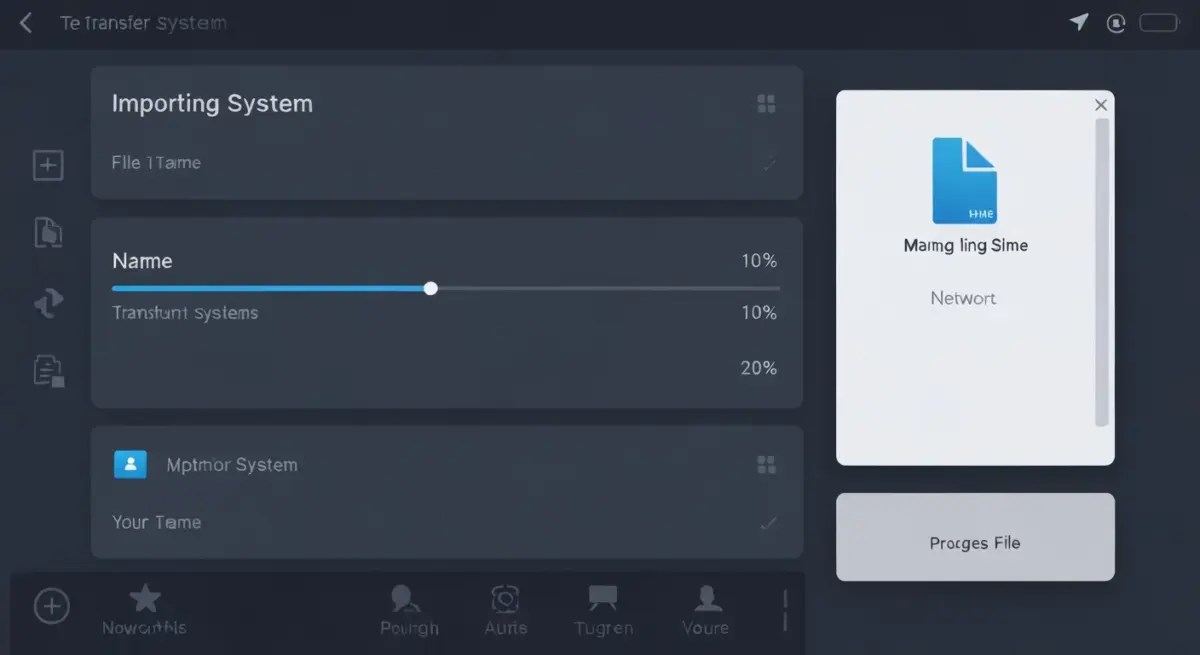
Aggiornare il BIOS è una di quelle operazioni che generano timore reverenziale: basta un calo di tensione o un riavvio nel momento sbagliato per trasformare una scheda madre in un fermacarte. La buona notizia è che nel 2026 il rischio reale è molto più basso di quanto si creda, a patto di sapere quando l’aggiornamento serve davvero e come eseguirlo seguendo la procedura giusta.
In questa guida vediamo in modo concreto quando vale la pena aggiornare il firmware, come farlo riducendo al minimo i rischi grazie a funzioni come il BIOS Flashback, e quali impostazioni configurare subito dopo per ottenere stabilità e prestazioni dal proprio sistema.
BIOS o UEFI: facciamo chiarezza
Tecnicamente il termine corretto oggi è UEFI (Unified Extensible Firmware Interface), l’evoluzione del vecchio BIOS che gestiva l’avvio dei PC fino a una quindicina di anni fa. Nel linguaggio comune, però, si continua a dire “BIOS” per indicare il firmware della scheda madre: quel piccolo software memorizzato in un chip che inizializza la CPU, la RAM e le periferiche prima ancora che il sistema operativo venga caricato.
L’UEFI moderna offre un’interfaccia grafica navigabile col mouse, il supporto a dischi di grandi dimensioni tramite tabella di partizione GPT, l’avvio rapido e funzioni di sicurezza come il Secure Boot. È questo strato a fare da ponte tra l’hardware fisico e Windows o Linux, ed è il motivo per cui un suo aggiornamento può cambiare in modo sostanziale il comportamento dell’intero PC.
Quando aggiornare davvero il firmware (e quando no)
La regola d’oro recita “se funziona, non toccarlo”, e in molti casi resta valida. Aggiornare il BIOS senza un motivo preciso introduce solo un rischio inutile. Esistono però situazioni in cui l’aggiornamento è non solo consigliato, ma necessario.
Il caso più frequente è il supporto a una nuova CPU: una scheda madre acquistata mesi prima del lancio di un processore potrebbe non riconoscerlo finché non si installa la versione di firmware adeguata. Altri motivi legittimi sono la correzione di bug di stabilità, il miglioramento della compatibilità con moduli di memoria veloci, le patch di sicurezza che chiudono vulnerabilità a livello di microcodice, e l’aggiornamento dell’AGESA sulle piattaforme AMD per affinare il comportamento della RAM.
Al contrario, evita di aggiornare se stai solo “facendo manutenzione” senza problemi reali, se la tua configurazione è stabile da mesi, o se l’ultima release è uscita da pochi giorni: lasciare passare un paio di settimane permette di intercettare eventuali regressioni segnalate dalla community prima di applicarle al proprio sistema.
La procedura senza rischi: BIOS Flashback e flash da UEFI
Il metodo più sicuro in assoluto è il BIOS Flashback (chiamato anche Q-Flash Plus o M-Flash a seconda del produttore). Permette di aggiornare il firmware senza CPU, senza RAM e senza scheda video installate: basta una chiavetta USB formattata in FAT32 con il file della release, inserita nella porta dedicata sul pannello posteriore. Si preme il pulsante apposito e un LED lampeggiante segnala l’avanzamento. È la procedura ideale anche quando si deve montare una CPU troppo recente per il BIOS di fabbrica.
Se la macchina si avvia regolarmente, l’alternativa è il flash dall’interno dell’UEFI tramite l’utility integrata. In entrambi i casi valgono alcune precauzioni irrinunciabili: scarica il file solo dal sito ufficiale del produttore della scheda madre, verifica che il modello corrisponda esattamente alla tua revisione, non interrompere mai il processo e, se possibile, collega il PC a un gruppo di continuità per scongiurare cali di tensione. Un aggiornamento andato a buon fine richiede in genere uno o due minuti, seguiti da un riavvio automatico.
Le impostazioni da configurare subito dopo l’aggiornamento
Un aggiornamento di BIOS resetta quasi sempre le impostazioni ai valori di fabbrica. Prima di tutto, quindi, è bene riconfigurare le voci essenziali. La prima è il profilo di memoria: attivare l’XMP (Intel) o l’EXPO (AMD) fa girare la RAM alla frequenza e ai timing per cui è stata progettata, anziché al ben più lento valore JEDEC di default. È uno dei pochi “interruttori gratuiti” che migliorano davvero le prestazioni.
Subito dopo conviene abilitare il Resizable BAR, che consente alla CPU di accedere in un colpo solo all’intera memoria della scheda video invece che a piccoli blocchi: su molti giochi e applicazioni grafiche si traduce in qualche frame in più. Se vuoi approfondire come la stabilità della GPU dipenda anche da queste impostazioni e dalla qualità dei VRM, trovi spunti utili nella nostra guida su VRM, overclock e stabilità della scheda video.
Il Secure Boot va lasciato attivo: oltre a impedire l’esecuzione di bootloader non firmati, è ormai un requisito formale per Windows 11 e un tassello importante della catena di fiducia all’avvio. Sul tema più ampio delle protezioni di sistema, abbiamo raccolto consigli pratici nella guida sulla sicurezza del PC Windows nel 2026.
Infine, dedica qualche minuto alla curva delle ventole. Dall’UEFI è possibile definire come i giri al minuto aumentino in funzione della temperatura, trovando il giusto compromesso tra silenziosità e raffreddamento. Una curva ben tarata mantiene il sistema fresco sotto carico senza trasformarlo in un asciugacapelli a riposo: per impostarla in modo coerente con il flusso d’aria del case ti rimandiamo alla guida su airflow e ottimizzazione delle ventole.
Cosa fare se qualcosa va storto
Anche con tutte le precauzioni, può capitare che dopo un flash il PC non si avvii o si comporti in modo anomalo. Il primo passo è sempre un Clear CMOS, che riporta l’UEFI ai valori predefiniti tramite l’apposito pulsante o jumper, oppure rimuovendo per qualche secondo la batteria a bottone sulla scheda madre. Spesso è sufficiente a risolvere conflitti dovuti a impostazioni rimaste incoerenti.
Se il sistema resta inerte, è qui che il BIOS Flashback dimostra tutto il suo valore: poiché lavora indipendentemente da CPU e RAM, consente di riscrivere il firmware anche su una scheda apparentemente “morta”. Le schede madri di fascia media e alta integrano inoltre un Dual BIOS, una seconda copia di backup che subentra automaticamente quando la principale risulta corrotta. Conoscere in anticipo quali di queste funzioni offre la propria scheda fa la differenza tra qualche minuto di tensione e un viaggio in assistenza.
Aggiornare BIOS e UEFI, insomma, non è l’operazione temeraria che molti immaginano: con la release giusta, una procedura ordinata e qualche impostazione configurata con criterio, è un intervento di manutenzione alla portata di chiunque sappia dove mettere le mani.
Da leggere
Articoli correlati
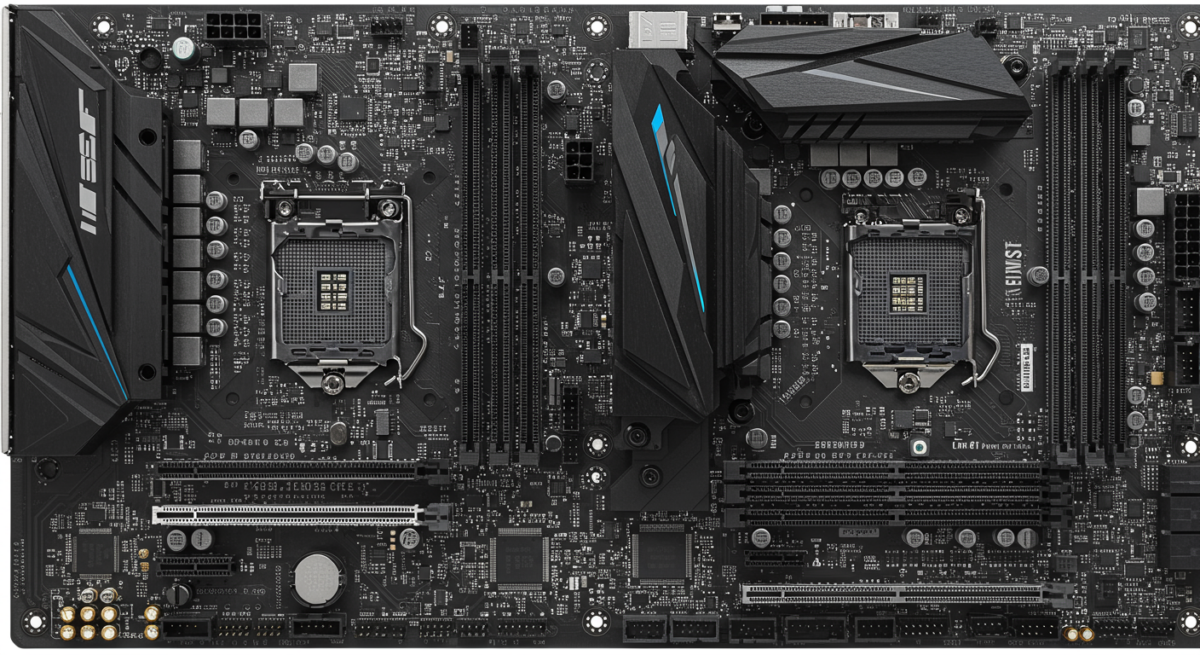
Come Scegliere la Motherboard Giusta: Z890 vs X870E a Confronto
La motherboard non è un componente neutro Nel laboratorio sento spesso questa frase: "compro la scheda madre più economica compatibile, tanto non
Come Scegliere la Scheda Video Perfetta: Guida Tecnica 2026
Guida completa per scegliere GPU: performance, budget, compatibilità. Test reali su 50+ schede video. 14 anni esperienza hardware Torino.
Come Assemblare un PC Gaming Professionale: Guida Completa 2026
Guida definitiva per assemblare il tuo PC gaming. 14 anni di esperienza nell'assemblaggio: dalla scelta componenti al montaggio finale. Consigli da tecnico hardware.