
Diagnostica PC: Guida ai Problemi Più Comuni e Come Risolverli
La diagnostica hardware: un metodo, non fortuna Ogni settimana nel laboratorio ricevo PC con diagnosi fatte in modo empirico: "ho cambiato la RAM ma non
La diagnostica hardware: un metodo, non fortuna
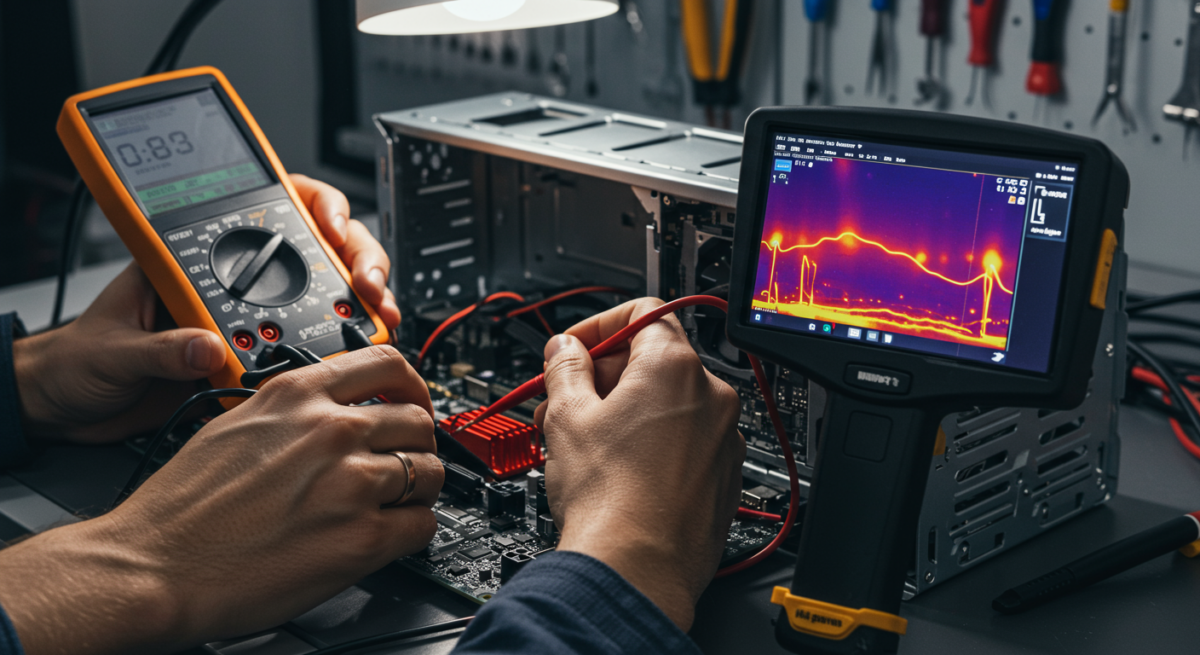
Ogni settimana nel laboratorio ricevo PC con diagnosi fatte in modo empirico: “ho cambiato la RAM ma non funziona ancora”, “ho reinstallato Windows tre volte”. Il 60% dei guasti hardware si diagnostica correttamente in meno di 30 minuti seguendo un metodo. Vi insegno quello che uso io.
Il metodo a cascata: dal sintomo alla causa
Prima di smontare un singolo componente, classificate il problema in una di queste categorie:
- Il PC non si accende (nessun LED, nessun rumore): problema alimentazione o cortocircuito
- Il PC si accende ma non da segnale video: problema GPU, RAM, o CPU (in quest’ordine di probabilità)
- Il PC si avvia ma va in crash/BSOD: problema RAM instabile, driver, o storage
- Il PC è lento progressivamente: problema termico o storage in degrado
- Il PC non riconosce un dispositivo: problema controller o dispositivo specifico
Categoria 1: PC non si accende
Checklist in ordine:
- Verificate che il cavo di alimentazione sia inserito correttamente sia nella presa che nel PSU. Sembra ovvio, ma il 10% dei casi è questo.
- Controllate che l’interruttore sul PSU (O/I sul retro) sia su “I”
- Testate la presa elettrica con un’altra periferica
- Scollegate TUTTO dal PSU tranne motherboard e CPU. Se si accende: uno dei componenti disconnessi è il problema (aggiungete uno alla volta)
- Eseguite il “paperclip test” sul PSU: scollegate tutto, cortocircuitate i pin PS_ON (verde) e COM (nero) sul connettore 24-pin. Il ventilatore deve girare. Se non gira, PSU morto.
Categoria 2: No segnale video
Questo è il problema più comune che ricevo. Procedura:
- RAM prima di tutto: rimuovete tutta la RAM, lasciate un solo modulo nel primo slot supportato (controllate il manuale). Testate ogni modulo individualmente.
- Reset CMOS: togliete la batteria CR2032 dalla motherboard per 60 secondi oppure usate il jumper CMOS_CLR. Risolve il 20% dei no-POST.
- GPU dedicata: rimuovete la GPU e collegate il monitor alla uscita video integrata (se disponibile). Se funziona, la GPU è il problema.
- Beep codes: collegate un buzzer sul header SPEAKER della motherboard. I codici beep identificano il componente problematico nel 90% dei casi.
Categoria 3: Crash e BSOD
I Blue Screen Of Death (BSOD su Windows) o kernel panic (Linux) hanno sempre un codice che identifica la causa. I più comuni:
- MEMORY_MANAGEMENT / PAGE_FAULT_IN_NONPAGED_AREA: RAM difettosa o instabile. Eseguite MemTest86 per 2 pass completi (8+ ore).
- CRITICAL_PROCESS_DIED: storage con settori danneggiati. Eseguite CrystalDiskInfo — controllate la voce “Reallocated Sectors Count”. Qualsiasi valore > 0 indica un drive da sostituire.
- DPC_WATCHDOG_VIOLATION: driver incompatibili. Aggiornate o reinstallate il driver GPU.
- WHEA_UNCORRECTABLE_ERROR: errore hardware critico, spesso CPU sotto stress termico o instabilità voltaggio. Verificate le temperature con HWiNFO64.
Categoria 4: Lentezza progressiva
Due cause principali che si diagnosticano in 10 minuti:
Problema termico (throttling):
- Installate HWiNFO64 e avviate il monitoraggio
- Caricate il sistema con Cinebench R24 per 10 minuti
- Controllate le temperature CPU e GPU durante il test
- Se CPU supera 90°C o GPU supera 85°C regolarmente: pasta termica da riapplicare o ventole da pulire/sostituire
Storage in degrado:
- Aprite CrystalDiskInfo
- Verificate la “Health Status” — deve essere “Good”
- Per SSD: controllate “Total Host Writes” — un SSD consumer da 1TB inizia a degradare oltre i 600-800 TB scritti
- Eseguite un benchmark sequenziale con CrystalDiskMark — se le velocità sono <50% delle spec, il drive è in degrado
Strumenti indispensabili per la diagnostica
Sul laboratorio tengo sempre pronti:
- HWiNFO64: monitoraggio temperature, tensioni, velocità ventole in tempo reale
- CrystalDiskInfo + CrystalDiskMark: salute e performance storage
- MemTest86: test RAM approfondito (richiede USB avviabile)
- CPU-Z + GPU-Z: identificazione componenti e verifica specifiche
- OCCT: stress test integrato con rilevamento errori automatico
- Multimetro digitale: per verificare tensioni PSU sui connettori 12V e 5V
Quando portare il PC in laboratorio
Ci sono situazioni dove il fai-da-te ha un limite chiaro:
- CPU con pin piegati nel socket — la riparazione richiede attrezzatura specifica
- Condensatori rigonfi o bruciati sulla motherboard
- GPU con artefatti video persistenti nonostante il reinstallazione driver
- PSU che emette odore di bruciato o scintille
Per tutto il resto, seguendo questo metodo a cascata risolverete il 70% dei problemi hardware senza spendere un euro in componenti inutili.
Da leggere
Articoli correlati
Il PC Non Si Accende: Diagnostica Passo Passo del No-Boot
Premi il pulsante di accensione e non succede nulla. Oppure le ventole girano, i LED si illuminano, ma lo schermo resta ostinatamente nero. Il "no-boot" è
Dual Boot Linux e Windows 11: Guida di Installazione Definitiva
Dual boot nel 2026: ancora la soluzione migliore per sviluppatori La macchina virtuale va bene per molti scopi, ma chi ha bisogno delle prestazioni native
Pulizia e Manutenzione PC: Guida Annuale dal Laboratorio
La manutenzione che prolunga la vita del PC di anni Ogni anno nel laboratorio eseguiamo centinaia di manutenzioni preventive. Il dato che mi colpisce