
Il PC Non Si Accende: Diagnostica Passo Passo del No-Boot
Premi il pulsante di accensione e non succede nulla. Oppure le ventole girano, i LED si illuminano, ma lo schermo resta ostinatamente nero. Il "no-boot" è
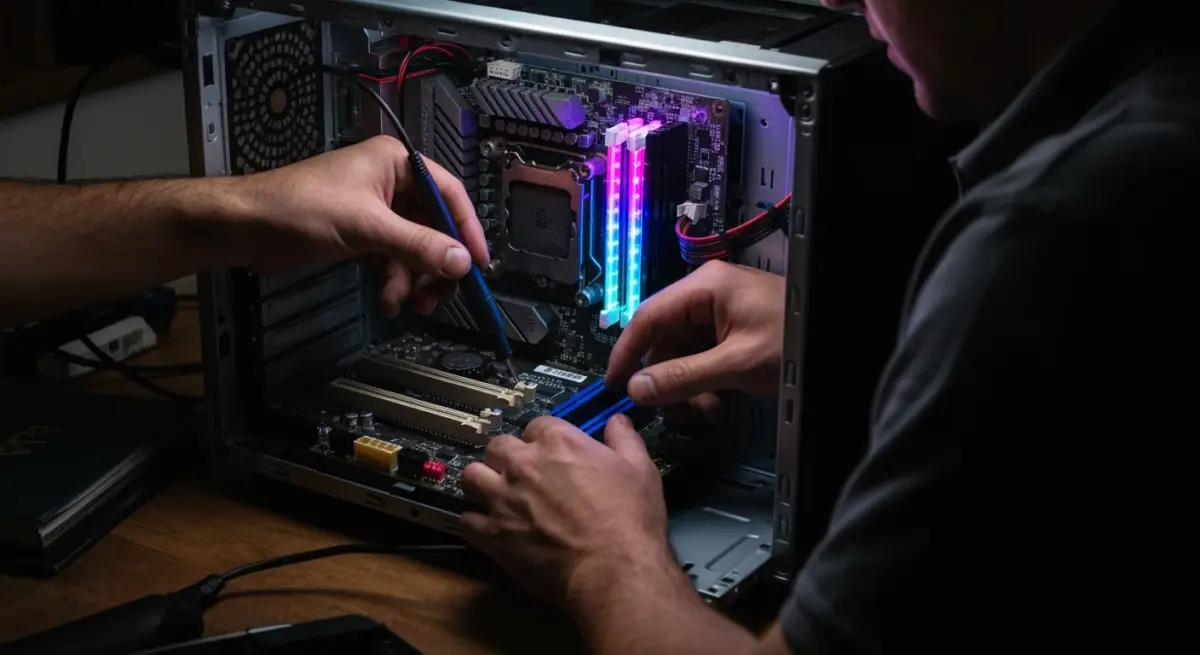
Premi il pulsante di accensione e non succede nulla. Oppure le ventole girano, i LED si illuminano, ma lo schermo resta ostinatamente nero. Il “no-boot” è una delle situazioni più frustranti per chi usa un computer, ma sul banco di laboratorio è anche una delle più sistematiche da risolvere: dietro l’apparente caos si nasconde sempre un albero decisionale preciso. Seguendo i rami giusti, nella maggior parte dei casi si isola il componente colpevole in pochi minuti, senza sostituire pezzi a caso.
La regola d’oro è procedere per esclusione, dal generale al particolare. Prima si stabilisce in quale dei tre grandi scenari ci si trova, poi si scende nel dettaglio. I tre scenari sono: nessuna alimentazione, alimentazione presente ma nessun segnale video, e POST fallito con il sistema che parte ma non completa l’avvio.
Scenario 1: il PC è completamente morto
Se premendo il pulsante non si accende nessun LED e nessuna ventola si muove, il problema è a monte, nell’alimentazione. Verifica prima le cose ovvie: l’interruttore sul retro dell’alimentatore in posizione “I”, la presa di corrente funzionante, il cavo di alimentazione ben inserito. Sembrano banalità, ma sono la causa più frequente di chiamate in assistenza.
Se l’alimentazione esterna è a posto, il sospetto si sposta sui collegamenti interni. Il connettore ATX a 24 pin e l’EPS a 8 pin della CPU devono essere inseriti a fondo, fino allo scatto. Un altro colpevole classico è il cavo del pulsante di accensione collegato male sui pin del pannello frontale: prova a cortocircuitare per un istante i due pin del “power switch” con un cacciavite. Se il sistema parte, il problema è nel pulsante o nel suo cablaggio, non nell’alimentatore.
Per escludere definitivamente l’alimentatore, esiste il classico “paperclip test”: con la PSU scollegata da tutto, si ponticellano il pin verde e uno nero del connettore 24 pin. Se la ventola gira, l’alimentatore eroga corrente. Resta comunque un test grossolano: un alimentatore può accendersi e poi crollare sotto carico, ma è un primo filtro utile.
Scenario 2: si accende ma niente video
Le ventole girano, i LED brillano, ma il monitor non riceve segnale. Il primo controllo è il più sottovalutato: il cavo video è collegato all’uscita giusta? Se hai una scheda video dedicata, il cavo deve uscire da lì, non dalle uscite della scheda madre, altrimenti non vedrai nulla. Verifica anche che il monitor sia sull’ingresso corretto. La nostra guida ai cavi USB, HDMI e DisplayPort aiuta a non confondere standard e uscite.
Escluso il banale, si passa alla RAM: è la causa numero uno di “no video”. Spegni tutto, scollega l’alimentazione e rimuovi tutti i moduli tranne uno, inserito nello slot indicato dal manuale per il singolo banco. Riprova. Se non funziona, cambia modulo e slot. Spesso un semplice reinserimento, premendo fino allo scatto delle clip, risolve tutto.
Il passo successivo è la scheda video. Reinseriscila a fondo nello slot PCIe, controlla i connettori di alimentazione PCIe e, se possibile, prova le uscite video integrate della scheda madre dopo aver rimosso la GPU. Se con la grafica integrata il video torna, il problema è nella scheda dedicata o nella sua alimentazione, un aspetto che tocchiamo parlando di stabilità della GPU, VRM e overclock.
Scenario 3: codici beep, debug LED e POST fallito
Le schede madri moderne offrono strumenti diagnostici preziosi. Molte hanno quattro piccoli LED di debug etichettati CPU, DRAM, VGA e BOOT: durante l’avvio si accendono in sequenza e quello che resta acceso indica esattamente dove si blocca il POST. Un LED DRAM fisso punta alla RAM, un VGA fisso alla scheda video, e così via. Le schede di fascia più alta mostrano persino un codice esadecimale a due cifre, da incrociare con la tabella del manuale.
Se è installato uno speaker di sistema, ascolta i beep. Un beep singolo significa di solito POST corretto. Una sequenza di beep ripetuti è un codice d’errore: il numero e il ritmo dei segnali, sempre da verificare sul manuale della scheda madre o del BIOS, indicano se il problema riguarda la memoria, la grafica o il processore.
Isolare il componente guasto con il banco minimo
Quando i sintomi restano ambigui, si ricorre al “banco minimo”: si rimonta il sistema con il minimo indispensabile fuori dal case, su una superficie isolante. Solo scheda madre, CPU con dissipatore, un modulo di RAM e l’alimentatore. Niente storage, niente schede aggiuntive, niente periferiche oltre il monitor e la tastiera. Se in questa configurazione il sistema fa il POST, si reintroducono i componenti uno alla volta finché il guasto non riappare: l’ultimo aggiunto è il colpevole.
Questo metodo elimina anche le variabili esterne come un case che manda in corto la scheda per uno standoff di troppo. Vale la pena ricordare che un PC che si spegne all’improvviso dopo qualche minuto raramente è un problema di no-boot puro: più spesso è surriscaldamento, un tema che approfondiamo nella guida sull’ottimizzazione dell’airflow e delle ventole.
La diagnostica del no-boot premia chi è metodico. Resistere alla tentazione di sostituire pezzi a caso, seguire l’albero decisionale dal generale al particolare e sfruttare i debug LED riduce drasticamente i tempi. Nella stragrande maggioranza dei casi, il colpevole è un collegamento allentato, un modulo di RAM mal inserito o un cavo nell’uscita sbagliata: raramente un componente è davvero morto.
Da leggere
Articoli correlati
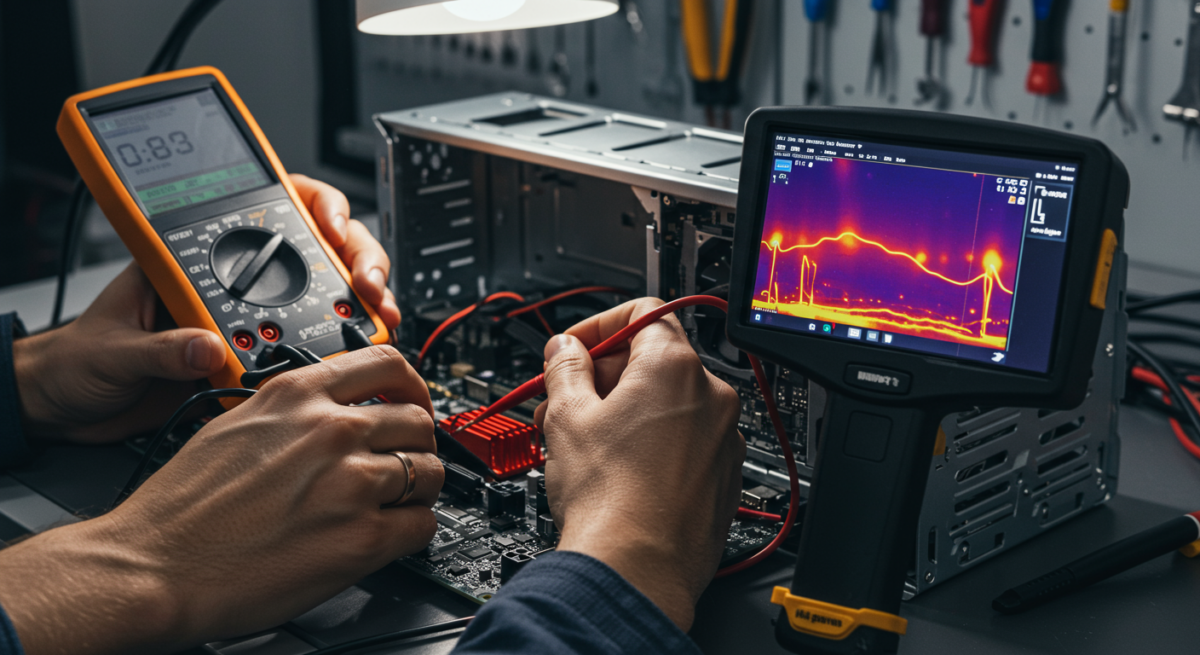
Diagnostica PC: Guida ai Problemi Più Comuni e Come Risolverli
La diagnostica hardware: un metodo, non fortuna Ogni settimana nel laboratorio ricevo PC con diagnosi fatte in modo empirico: "ho cambiato la RAM ma non
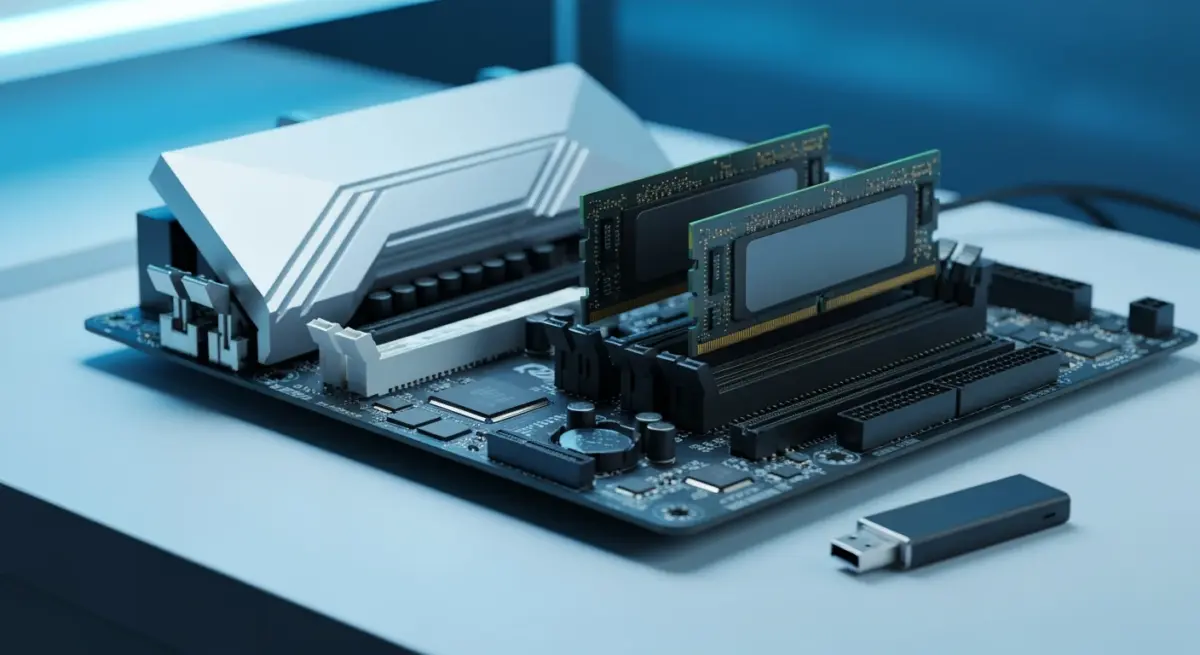
MemTest86: Come Diagnosticare RAM Difettosa Passo Passo
Ci sono guasti che si annunciano con chiarezza e altri che si nascondono per settimane. La RAM difettosa appartiene alla seconda categoria: un crash
Dual Boot Linux e Windows 11: Guida di Installazione Definitiva
Dual boot nel 2026: ancora la soluzione migliore per sviluppatori La macchina virtuale va bene per molti scopi, ma chi ha bisogno delle prestazioni native